高齢の親の見守りにApple Watchは使える?メリット・デメリットと始め方
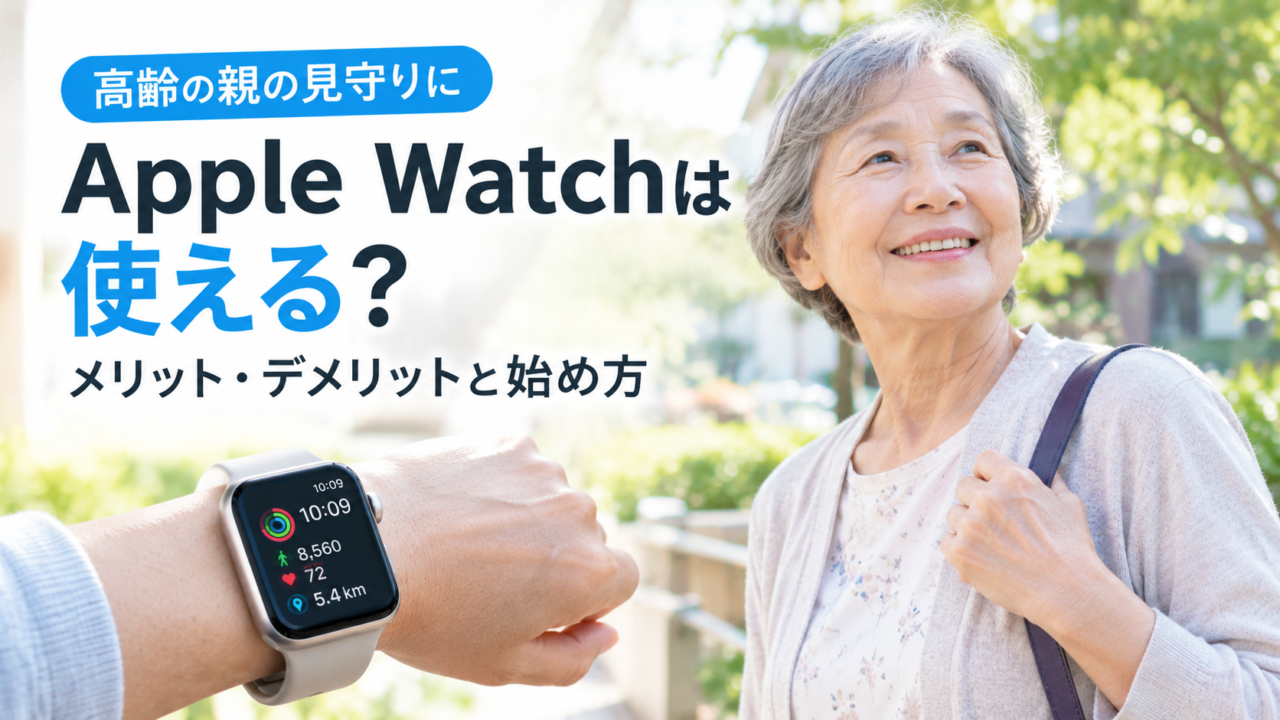
今回は高齢の親の見守りにApple Watch(アップルウォッチ)が使えるのかを、メリット・デメリットと始め方までまとめたいと思います。
Apple WatchはiPhoneとつなげて使う、Appleの腕時計型の端末です。
結論から言うと、見守りに使えます。ただし向いているのは毎日着けて毎日充電できる親です。
転んだときの自動通報や居場所の共有が使えます。ただ、転倒に気づかないこともあります。
Apple Watchだけに頼らず、電話や訪問と組み合わせましょう。
費用や設定の細かい手順は、Apple Watchで離れて暮らす家族を見守る方法にまとめました。この記事は使うかどうかを決めるための話です。
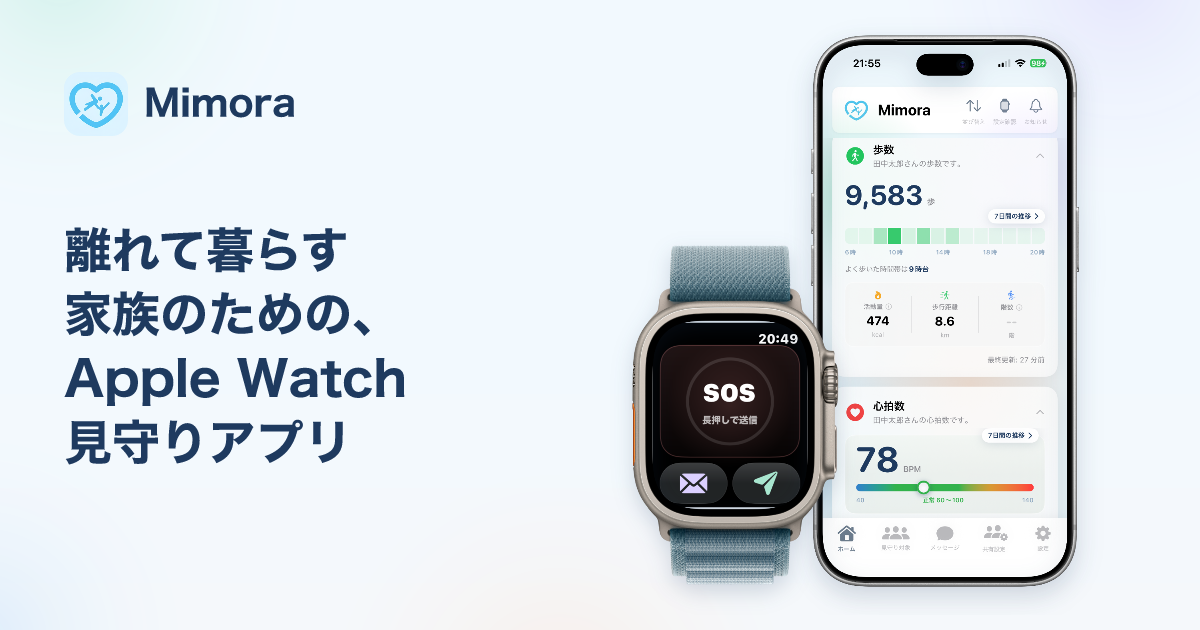
歩数・心拍数・いまいる場所を家族のiPhoneでまとめて見たいなら、このサイトの運営者が開発したアプリ「Mimora」もあります。後半で紹介します。
この記事は2026年10月25日時点の情報です。対象は現行モデルのApple Watch Series 12・Ultra 4・SE 3です。
この記事の要点
- 向き不向きの分かれ目は毎日着けて毎日充電できるかどうかです
- 見守りの中心は転倒検出・緊急SOS・位置情報の共有の3つです
- 困りごとは毎日の充電と、通知が届かない場合があることです
- 親がiPhoneを持っていなければ、家族のiPhoneで親用に設定できます

高齢の親にApple Watchは向いている?
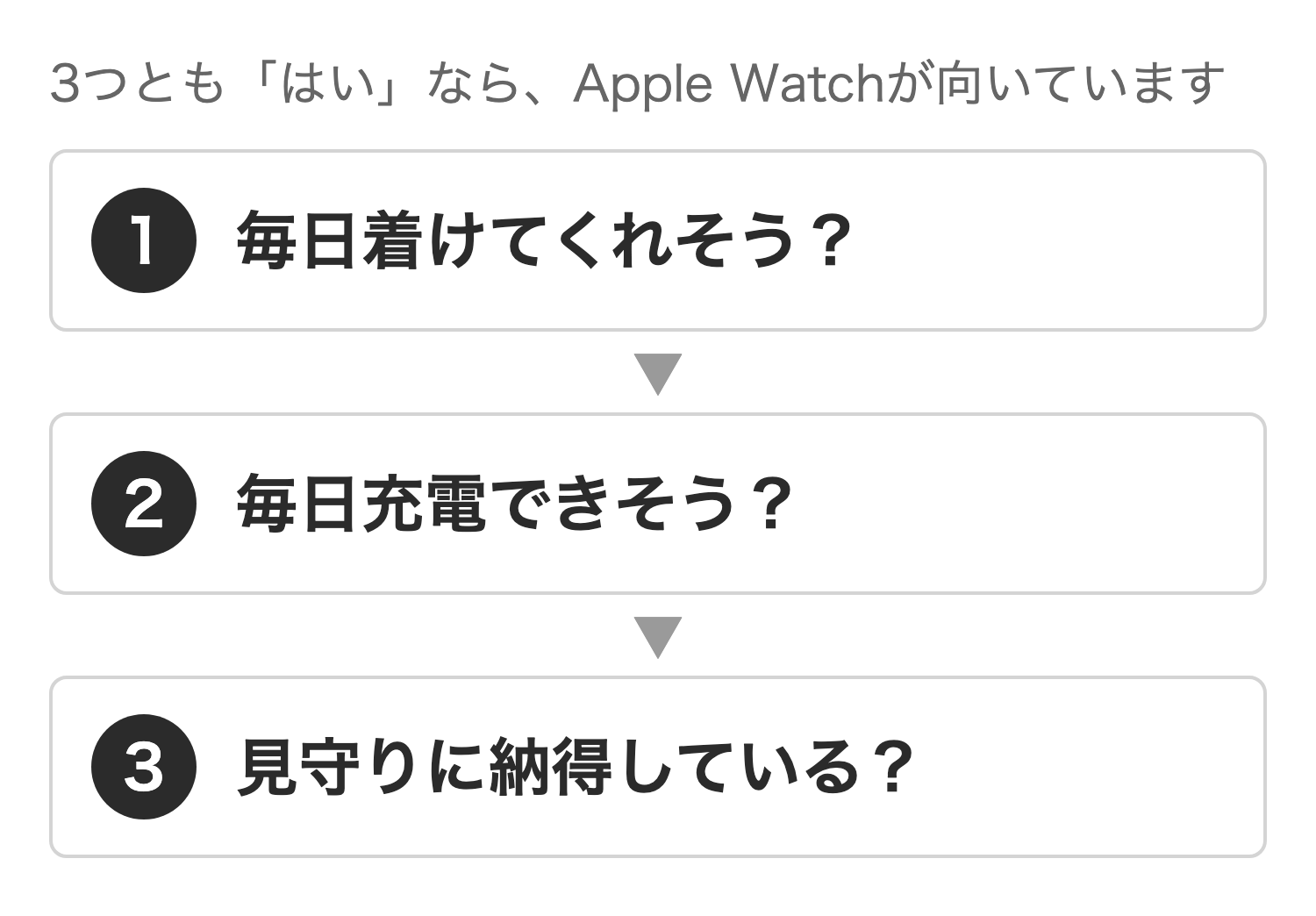
Apple Watchが向くのは毎日着けて充電もでき、見守りにも納得している親です。
「うちの親は着けてくれるだろうか」と迷う人もいるでしょう。決め手は機能の多さより、毎日続けられるかどうかです。
次の3つの質問に、すべて「はい」と答えられるか考えてみてください。
向いている親の例
- 外出が多く、いまどこにいるか気になる
- 一人暮らしで、転んだときに気づけないのが心配
- 腕時計を着けることに抵抗がない
- 初期設定を、家族が一緒にできる
腕に着けるのを嫌がる親や、毎日の充電が続かない親には向きません。
見守りは本人が納得していないと続きません。位置情報の共有も、本人が同意したときだけ家族が見られる仕組みです。
親のiPhoneの有無で始め方が変わる
Apple WatchはiPhoneとつなげる設定(ペアリング)が必要です。親がiPhoneを持っていれば、そのiPhoneとつなげます。
持っていないときは家族のiPhoneで親用のApple Watchを設定できます。Appleの「家族のApple Watchを設定する」のページで案内されている方法です。
この記事では「ファミリー設定」と呼びます。
高齢の親の見守りに使える機能
Apple Watchで高齢の親を見守るときの中心は、転倒検出・緊急SOS・位置情報の共有の3つです。
転倒検出
転倒検出は激しい転倒を見つけると、119番などの緊急通報サービスに連絡する機能です。家族などの緊急連絡先にも知らせます。
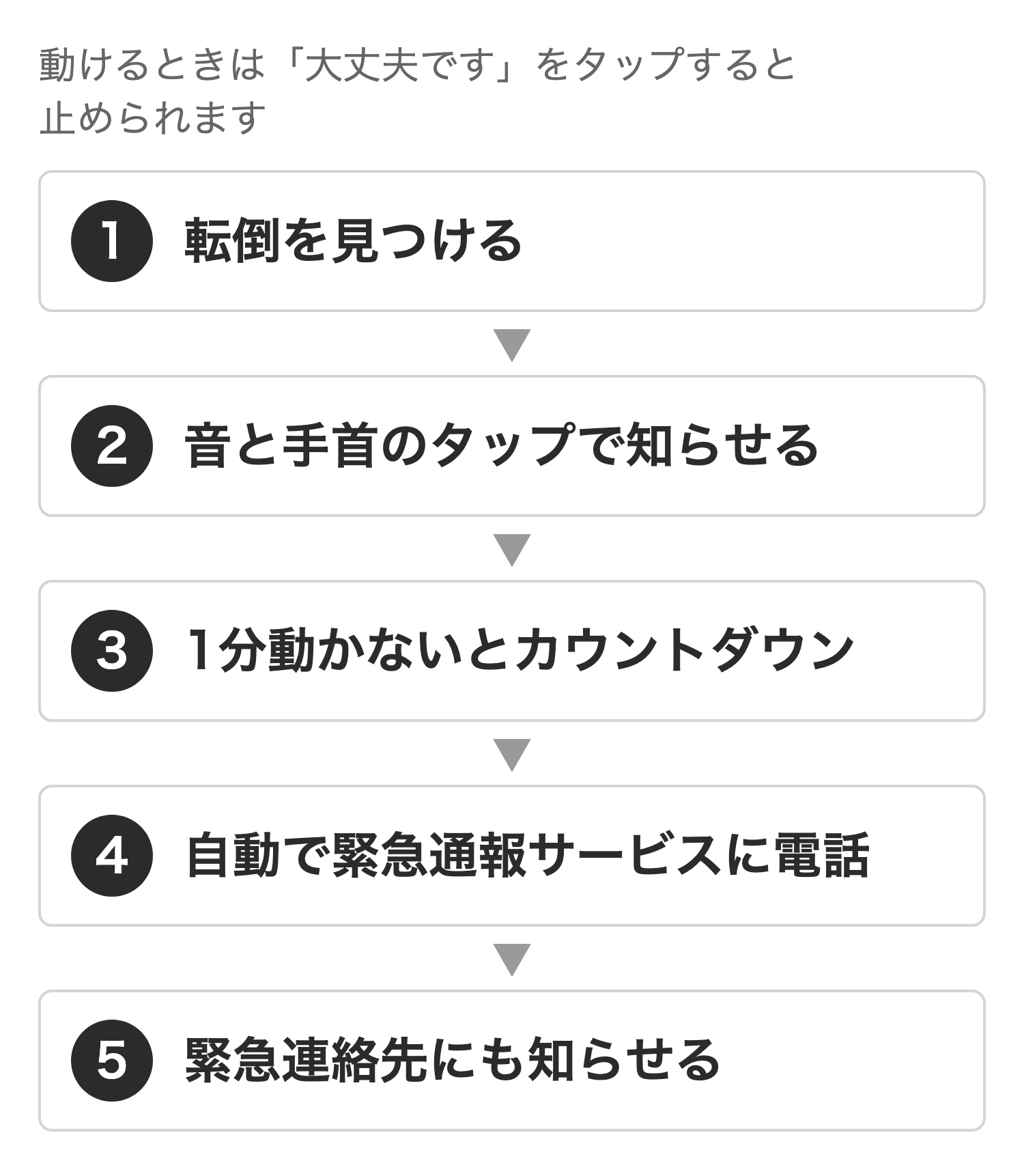
倒れると、Apple Watchは音と手首のタップで知らせます。1分ほど動かないと30秒のカウントダウンが始まり、終わると自動で電話をかけます。
動けるなら、「大丈夫です」をタップして止められる仕組みです。
55歳以上なら、この機能は自動でオンです。
条件はApple Watchの設定のときか、ヘルスケアアプリ(iPhoneの健康管理アプリ)で年齢を入れていることです。
年齢が正しく入っているか、家族が見ておきましょう。
オンかどうかはApple Watchの設定アプリの「SOS」から「転倒検出」で見られます。
いつでも働かせたいときは「常にオン」を選びます。「ワークアウト中のみ」だと、運動の記録(ワークアウト)を始めたあとしか働きません。
Apple Watchはセンサーで手首に着けているかどうかを見分けています(「手首検出」)。
初期設定ではオンですが、オフにすると転倒したあとの自動通報が働きません。
バンドがゆるすぎたりきつすぎたりしても見分けにくくなるので、ぴったり合わせましょう。
緊急SOS
本体の側面にあるサイドボタンを長押しします。「緊急電話」のスライダ(横にずらすバー)を動かすと、緊急通報サービスに電話できます。
そのまま押し続けても、カウントダウンのあとに自動でかかります。
電話が終わると、キャンセルしない限り緊急連絡先に現在地がメッセージで届きます。
緊急連絡先を入れる場所は、メディカルIDです。年齢・血液型・アレルギーなどを入れておく、緊急用の情報です。
「緊急電話中に共有」をオンにすると、メディカルIDの内容が通報先にも伝わります。
メッセージアプリを削除していると、緊急連絡先には自動で知らされません。
位置情報の共有
位置情報はAppleの「ファミリー共有」で設定します。家族をグループにして、位置情報などを共有できる仕組みです。
本人が同意すると、家族は「探す」アプリ(人や持ち物の場所を調べるアプリ)やメッセージアプリで居場所を見られます。共有はいつでもやめられます。
「家に着いたとき」「出かけたとき」「決めた時間に家にいないとき」に知らせてもらう設定もあります。
心拍数などの健康の機能
心拍数が高いとき、低いときの通知はSeries 12・Ultra 4・SE 3のどれにもあります。心拍のリズムが不規則なときの通知も、3機種とも同じです。
心電図アプリと血中酸素ウェルネスアプリはSeries 12とUltra 4だけです。SE 3は対応していません。
ヘルスケアのデータを共有すると、共有した家族も心拍数が高いなどの通知を見られます。共有できるのは連絡先に入っている人で、あとから止めることもできます。
電話とメッセージ(モデルの違い)
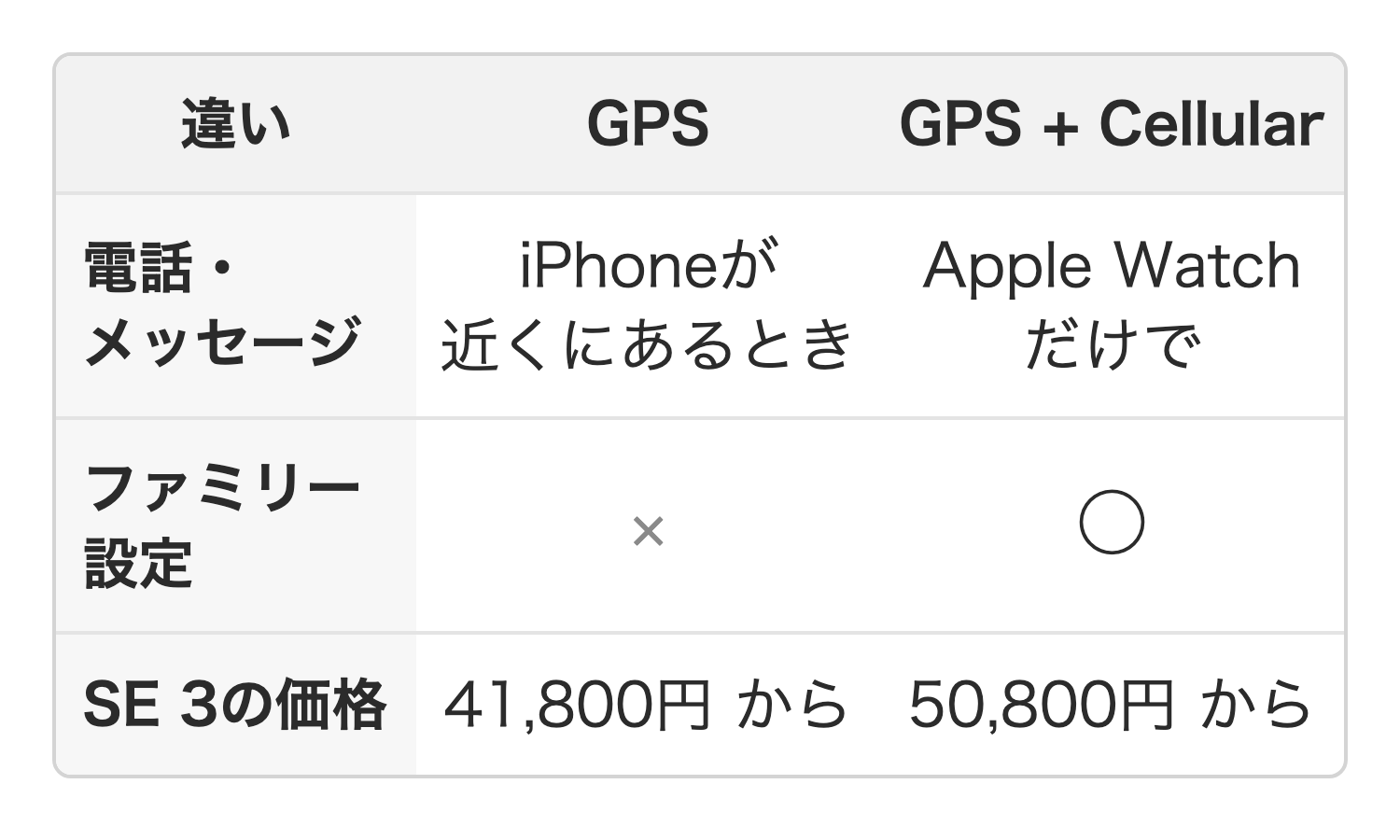
Apple WatchにはGPSモデルとCellular(セルラー)モデルがあります。Cellularモデルは携帯電話の回線につながるタイプです。
通信プラン(携帯電話会社との契約)に入れば、iPhoneがそばになくてもApple Watchから電話やメッセージを送れます。
GPSモデルは、iPhoneが近くにあるときに使うタイプです。
違いをまとめると、次の図のとおりです。
Apple Watchで見守るメリットとデメリット
腕に着けるだけで転んだときの通報や居場所の共有が使えるのが、Apple Watchで見守る大きなメリットです。
デメリットは、毎日の充電が必要なことと、通知が届かない場合があることです。
メリット
- 転んで動けないとき、自分で操作しなくても自動で緊急通報サービスに電話をかけます
- 親が同意すれば、家族は居場所を見られます。着いた・出かけたの通知もあります
- 電話で毎回聞かなくても、様子の目安が分かります
デメリットと対策
毎日の充電が必要
いちばんの課題は毎日の充電です。
Appleの比較ページには1回の充電で使える時間が次のように書かれています。
- Series 12は最大24時間(15分の充電で最大12時間分)
- Ultra 4は最大50時間(15分の充電で最大18時間分)
- SE 3は最大18時間(15分の充電で最大8時間分)
どれも「最大」の時間なので、毎日充電するつもりでいましょう。かっこの中は15分の充電で使える時間(最大)です。
空の状態から80%まで充電する時間は、Series 12が約30分、Ultra 4とSE 3が約45分です。
お風呂のあとや寝る前など、充電する時間と置き場所を親と決めておくと続けやすくなります。
アプリ「Mimora」には、電池が少ないときに家族から「充電を依頼」のお知らせを送る機能もあります。
転倒に気づかない・間違って通報することがある
Apple Watchは、転倒に気づかないことがあります。強い衝撃のある動きを、転倒と間違えることもあります。
電話や訪問と組み合わせて、Apple Watchだけに頼らない見守りにしましょう。
間違って電話がかかったら、切らずに相手が出るのを待って「間違いでした」と伝えます。このことを親にも伝えておきましょう。
費用がかかる
本体代のほかに、Cellularモデルでは通信プランの月額がかかります。
SE 3はGPSモデルが41,800円から、GPS + Cellularモデルが50,800円からです(Appleの購入ページ。2026年10月25日時点)。
月額は通信会社で違います。SoftBank・au・楽天モバイルの通信費の比較は、別の記事にまとめました。
画面が小さく、慣れが必要
「親が使いこなせるだろうか」と心配になる人もいると思います。たしかに画面は小さく、慣れが必要な人もいます。
見やすくする設定は次のとおりです。
- 文字の大きさを変える(サイドボタンを押して出る画面「コントロールセンター」から)
- 文字を太くする・文字と背景の差(コントラスト)を上げる(設定アプリの「アクセシビリティ」から)
- 画面の読み上げや拡大を使う(初期設定のときから使えます)
ファミリー設定では使えない機能がある
家族のiPhoneで設定したApple Watchでは次の機能などが使えません。Appleの「家族のApple Watchを設定する」のページに書かれています。
- 心電図
- 不規則な心拍の通知
- 睡眠
- 血中酸素ウェルネス
- 服薬
転倒検出は18歳以上が対象なので、成人の親は使えます。通信プランは設定だけなら不要ですが、一部の機能には必要です。
プライバシーと同意
本人が納得したうえで始めましょう。何が家族に伝わるのかを、始める前に一緒に話しておくと安心です。
Apple Watchを親に持たせる始め方
高齢の親にApple Watchを使ってもらう方法は、親がiPhoneを持っているかどうかで2つに分かれます。全体の流れは次の図のとおりです。
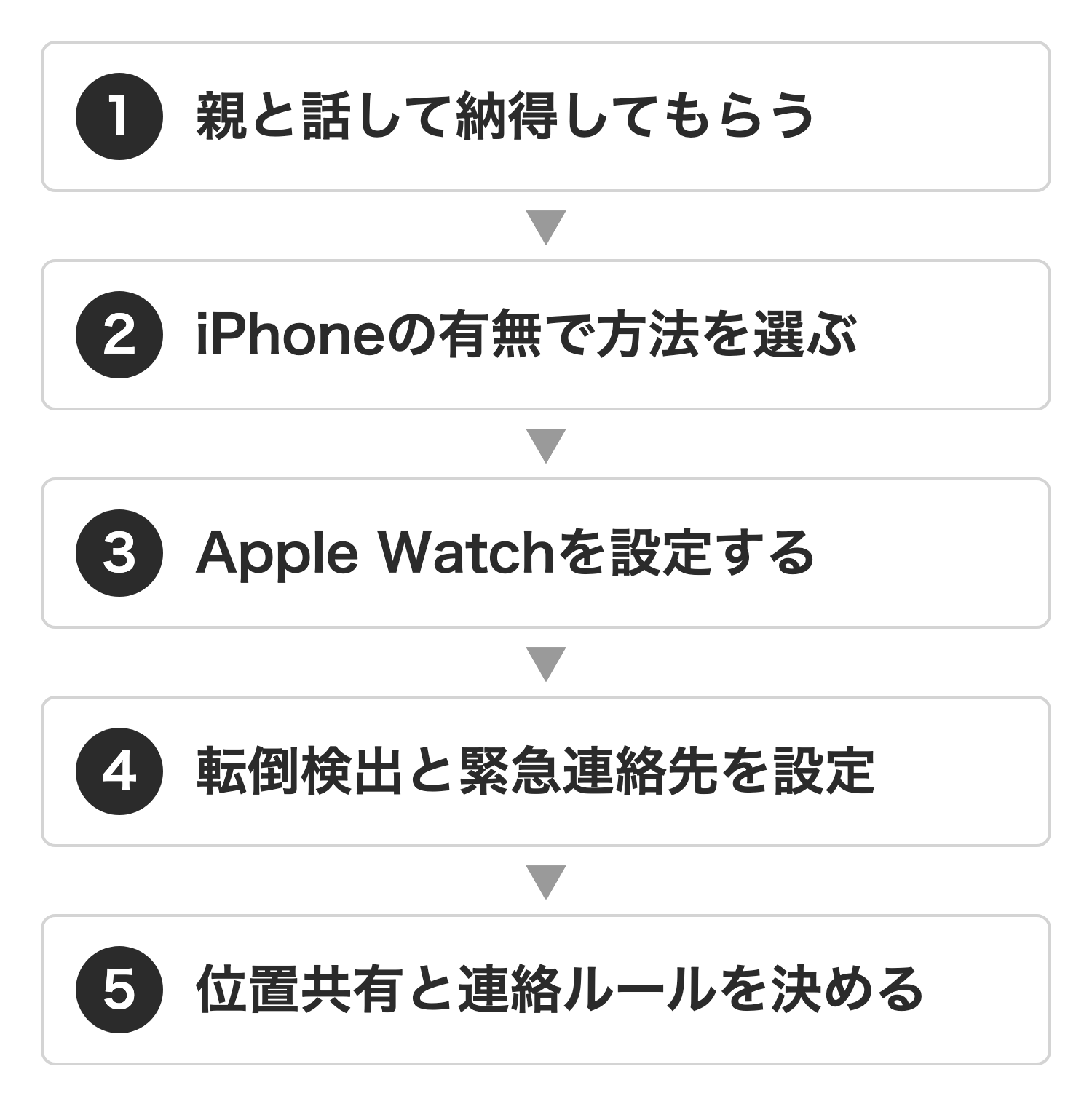
まず、本人と話して納得してもらいます。通知が届いたとき誰が親に電話をかけるかも、家族で決めておくと慌てずに動けます。
親がiPhoneを持っている場合
- Apple Watchを用意して、親のiPhoneとつなげて設定する(どのモデルにするかはこのあとの「モデルの選び方」で決めます)
- Apple Watchの設定アプリで、転倒検出がオンか見る
- メディカルIDと緊急連絡先を入れる(iPhoneのヘルスケアアプリから)
- ファミリー共有で、位置情報の共有を設定する
Cellularモデルを親のiPhoneと使うときは、iPhoneと同じ携帯電話会社の通信プランが必要です。
親がiPhoneを持っていない場合(ファミリー設定)
- GPS + Cellularモデルを用意する
- 通信プランを用意する(Appleの一覧では日本の対応会社はau・Rakuten・SoftBank)
- あなたと親のApple Account(Appleのアカウント)と、親が入るファミリー共有グループを用意する
- あなたのiPhoneで「ファミリーメンバー用に設定」から設定する(緊急連絡先やメディカルIDも設定の途中で入れられます)
- 設定したあとはiPhoneのApple Watchアプリの「ファミリーウォッチ」で管理する
ファミリー設定の詳しい手順と費用は、別の記事で解説しています。
モデルの選び方
親がiPhoneを持っていなければ、Cellularモデルを選びます。ファミリー設定にはGPS + Cellularモデルが必要です。
現行の3機種はどれもCellularモデルを選べます。いちばん安いのはSE 3で、電池が長持ちするのはUltra 4(最大50時間)です。
心電図を使いたいなら、Series 12かUltra 4を選びます。ただし心電図はファミリー設定では使えません。
設定が終わったら、着け方と充電のしかたを、本人と一緒に確かめておきましょう。
歩数や心拍数も家族のiPhoneでまとめて見たいときは、次の節で紹介するMimoraが使えます。
Mimoraで家族のiPhoneから様子を見る
歩数・心拍数・いまいる場所を、家族のiPhoneでまとめて見られるアプリが「Mimora」です。このサイトの運営者が開発しています。
現在はすべての機能を無料で使えます。
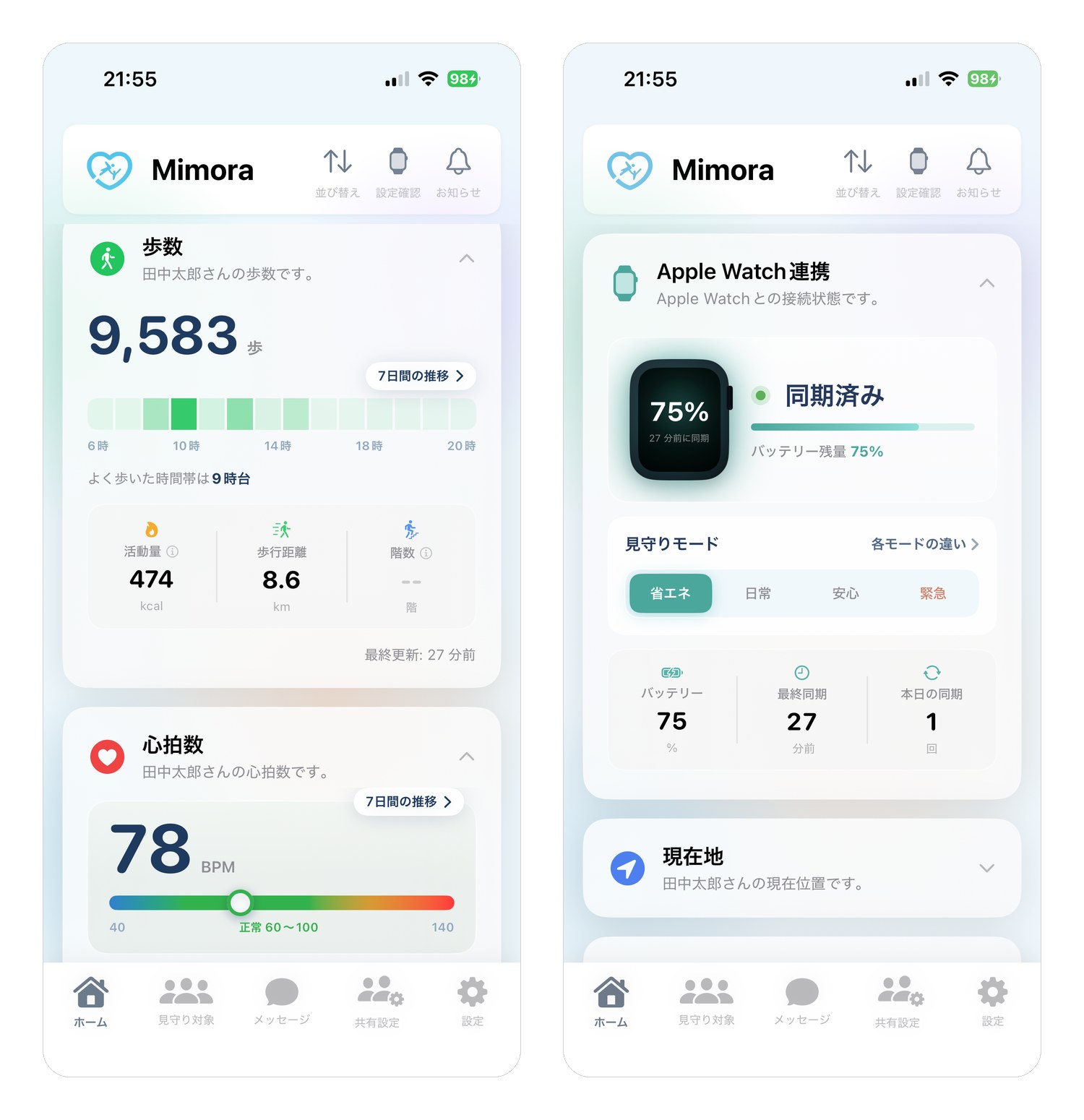
左は歩数と心拍数の画面、右は親のApple Watchの電池や見守りモードの画面です。名前や数値は架空のデータです。
親がすること
初期設定は家族がそばで一緒に進めます。そのあとはApple Watchを着けて過ごして、毎日充電するだけです。
アプリを操作する必要は、ほとんどありません。
充電を忘れていても、家族から「充電を依頼」のお知らせが届きます。
家族が見られること
電話をしなくても、いつも通り過ごしているかが分かります。
- いまいる場所(地図のピンと近くの施設名)と、過去7日間の移動履歴
- 今日の歩数と心拍数、1週間のグラフ
- Apple Watchのボタンを押したときのSOS通知(警察や消防には連絡されません)
- 親が声で送るメッセージと、既読
- 4つの見守りモードから選べる更新の間隔(短いほどApple Watchの電池は早く減ります)
- 見守りを始めた人のほかに、5人まで招待できる家族
必要なもの
- 家族:iOS 17.5以降のiPhone
- 親:watchOS(Apple Watchの基本ソフト)11.5以降のApple Watch
- 親がiPhoneを持っている場合:GPSモデルでもCellularモデルでも使えます
- 親がiPhoneを持っていない場合:Cellularモデルと通信プランが必要です
Mimoraは見守られる本人が納得したうえで使うアプリです。歩数・心拍数・現在地が家族に伝わることを、始める前に一緒に話しておきましょう。
詳しい使い方はMimoraのサイトの「親の見守り」のページで紹介しています。App Storeからダウンロードできます。
よくある質問
高齢の人にApple Watchは使えますか?
着けるのも充電も毎日続けられる人なら、高齢の人でもApple Watchを使えます。本人の意向を聞いて決めましょう。
Apple Watchで高齢者を見守るおすすめの機能は何ですか?
Apple Watchで高齢者を見守るとき、中心になる機能は転倒検出・緊急SOS・位置情報の共有です。
まず転倒検出がオンになっているかを見て、緊急連絡先をメディカルIDに入れましょう。
Apple Watchを親に持たせるには、どうすればいいですか?
親がiPhoneを持っているかで、方法が分かれます。持っていれば親のiPhoneとつなげて設定し、持っていなければ家族のiPhoneで「ファミリー設定」を使います。
設定のあとは、転倒検出がオンか、メディカルIDに緊急連絡先を入れたかを見ておきましょう。
Apple Watchのメリットとデメリットは何ですか?
メリットは腕に着けるだけで転んだときの通報や居場所の共有が使えることです。デメリットは毎日の充電が必要なことと、転倒に気づかない場合があることです。
転倒検出は最初からオンですか?
55歳以上なら、Apple Watchの転倒検出は自動的にオンになります。
条件は、設定のときかヘルスケアアプリで年齢を入れていることです(Appleのサポートページ)。
高齢の親に持たせるなら、どのApple Watchがおすすめですか?
価格を抑えたいならSE 3、電池の持ちを重視するならUltra 4、心電図も使いたいならSeries 12かUltra 4が目安です。
出典は、Appleの購入ページと比較ページ(2026年10月25日時点)です。
親がiPhoneを持っていない場合はどの機種でもCellularモデルを選びます。
親がiPhoneを持っていなくても使えますか?
iPhoneを持っていない親でも、Apple Watchは使えます。家族のiPhoneで親用に設定する「ファミリー設定」を使います。
GPS + Cellularモデルと、通信プランが必要です。
子ども向けのファミリー設定は、子どもの見守りにApple Watchはアリ?iPhoneなしで使う方法と注意点で解説しています。
Apple Watchの標準機能だけで見守れますか?
転倒検出・緊急SOS・位置情報の共有・心拍数の通知は標準の機能で使えます。
歩数・心拍数・いまいる場所を家族のiPhoneでまとめて見たいときは、このサイトの運営者が開発したアプリ「Mimora」もあります。
まとめ
- 向くかどうかは毎日着けて充電できるかと本人の納得で決まります
- 見守りの中心は転倒検出・緊急SOS・位置情報の共有です
- 困りごとは毎日の充電・通知が届かない場合・費用・操作の慣れです
- 緊急時はApple Watchだけに頼らず、119番に通報します
今回は高齢の親の見守りにApple Watchが使えるのかを、メリット・デメリットと始め方まで解説しました。
まずは本人と話して、納得してもらうところから始めましょう。
参考
- Apple Watchで転倒検出機能を使う – Apple サポート
- Apple Watchで転倒検出を管理する – Apple サポート
- 予期せずApple Watchにロックがかかる場合 – Apple サポート
- Apple Watchで緊急SOSを使う – Apple サポート
- Apple Watchのセーフティ機能 – Apple サポート
- ファミリー共有グループで位置情報を共有する – Apple サポート
- 家族のApple Watchを設定する – Apple サポート
- Apple WatchとiPhoneをペアリングして設定する – Apple サポート
- Apple Watchでテキストおよびディスプレイ設定を調整する – Apple サポート
- iPhoneの「ヘルスケア」でデータを共有する – Apple サポート
- Apple Watch GPS + Cellularモデル – Apple(日本)
- Apple Watchのモデルを比較する – Apple(日本)
- Apple Watch SE 3を購入 – Apple(日本)
Apple Watch、watchOS、iPhone は Apple Inc. の商標です。
更新履歴
- 2026年10月25日: 初版
- 2026年10月25日: 子どもの見守りを解説した記事へのリンクを追加