Apple Watchで離れて暮らす家族を見守る方法|できること・必要なもの・費用を解説
今回は、Apple Watch(アップルウォッチ)で離れて暮らす家族を見守る方法について、できること・必要なもの・費用をまとめたいと思います。
高齢の親でも、Apple Watchで見守れます。家族がiPhoneを持っているかどうかで、方法が2つに分かれます。
家族がiPhoneを持っていないなら、あなたのiPhoneで家族用のApple Watchを設定します。この設定を、この記事では「ファミリー設定」と呼びます。
家族がiPhoneを使っているなら、家族自身のApple Watchに位置情報の共有や緊急連絡先を組み合わせます。
ファミリー設定の費用は、Apple Watch本体と毎月の通信費です。本体は50,800円から、通信費は月385円からかかります(税込)。通信費は、SoftBankとauが月385円、楽天モバイルが月1,078円です。
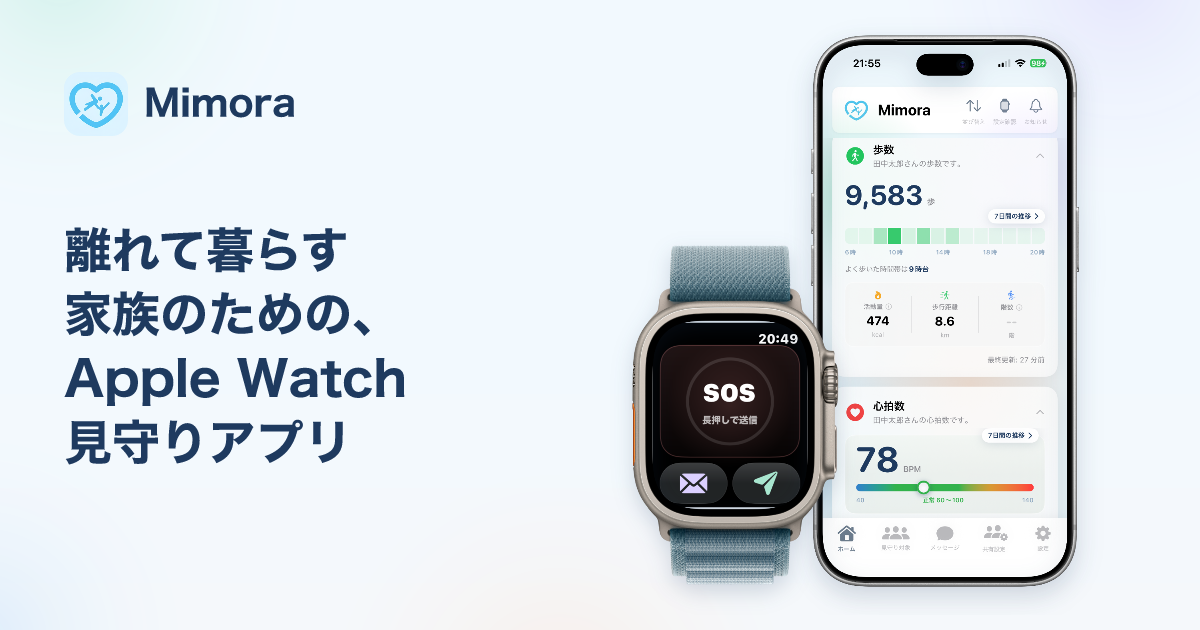
歩数・心拍数・現在地を見守る側のiPhoneでまとめて見たいなら、このサイトの運営者が開発したアプリ「Mimora」も使えます。後半の「Mimora」の節で紹介します。
この記事は2026年10月24日時点の情報です。対象は、現行モデルのApple Watch Series 12・Ultra 4・SE 3です。料金や条件は変わることがあります。申し込む前に各公式ページで最新の内容を確認してください。

Apple Watchで家族を見守る2つの方法
家族がiPhoneを持っているかどうかで、選ぶ方法が変わります。
| 状況 | 向いている方法 |
| 家族がiPhoneを持っていない | 方法A ファミリー設定 |
| 家族がiPhoneを使っている | 方法B 家族のiPhoneと連携 |
方法Aは、あなたのiPhoneで設定できます。方法Bは、位置情報の共有や緊急連絡先を家族自身のiPhoneで設定します。ファミリー設定で電話やメッセージを使うには、通信プランが必要です。
方法A: 家族がiPhoneを持っていない場合(ファミリー設定)
ファミリー設定とは、iPhoneを持っていない家族のApple WatchをあなたのiPhoneで設定する仕組みです。家族は、Apple Watch単体で使えるようになります。
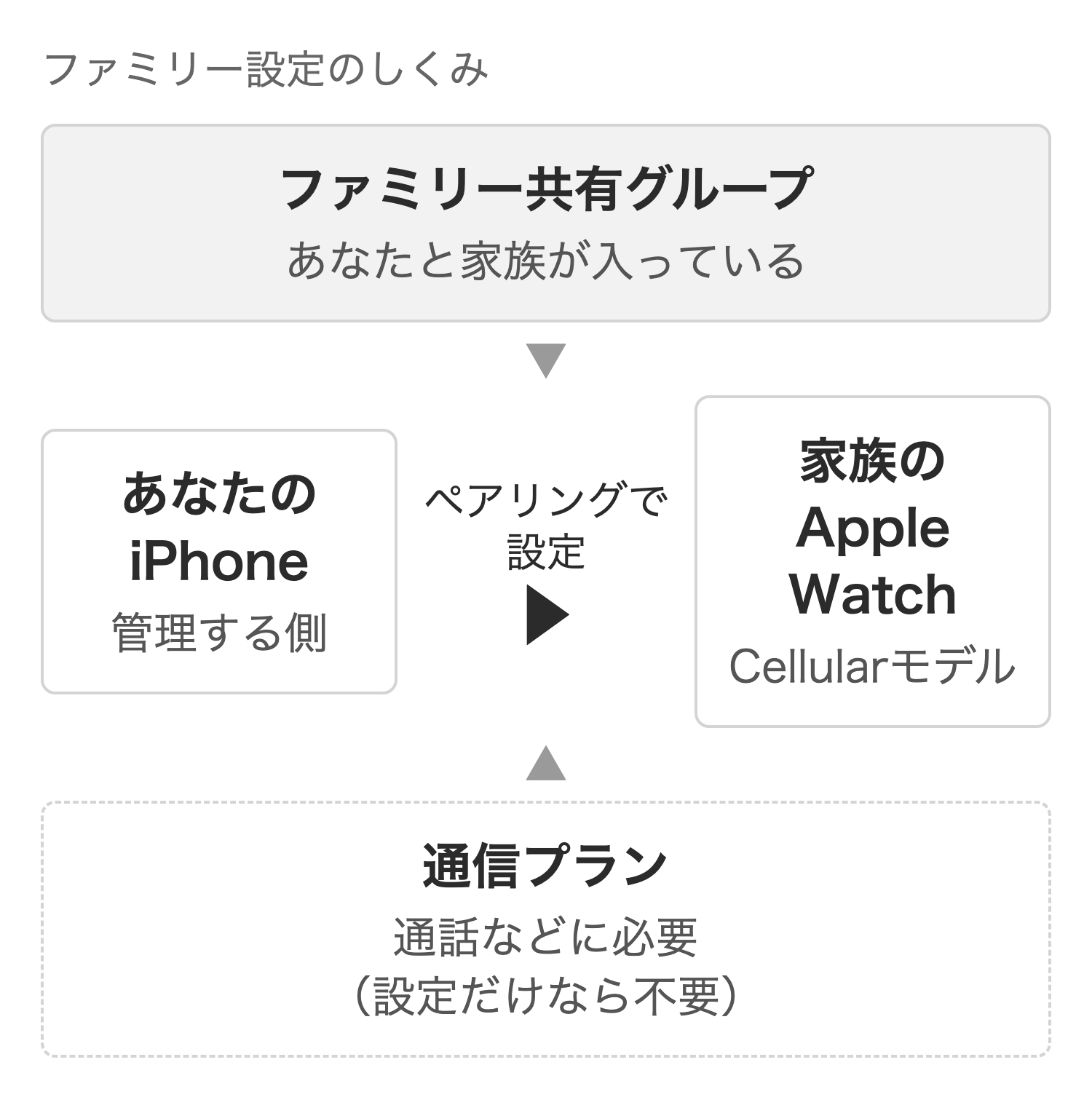
Appleのサポートでは「家族のApple Watchを設定する」、iPhoneの画面では「ファミリーメンバー用に設定」と表示されます。どれも同じ仕組みです。
設定では、あなたのiPhoneと家族のApple Watchを「ペアリング」します。ペアリングとは、Apple WatchとiPhoneをつなぐ設定のことです。
この設定は、高齢の家族にも使えるものとしてAppleのセルラーモデルのページで案内されています。設定したApple Watchは、個別の電話番号とアカウントで使えます。
離れて暮らす高齢の親がiPhoneを持っていなくても、位置情報の共有・電話・緊急時の連絡に使えます。
似た名前の言葉が2つあるので、先に違いを書いておきます。
ファミリー共有は、家族をグループにして位置情報などを共有できるAppleの仕組みです。ファミリー設定の土台にもなります。
楽天モバイルにも、「Apple Watch ファミリー共有」という通信サービスがあります。こちらは、Appleの「ファミリー共有」とは別のものです。
方法B: 家族がiPhoneを使っている場合(家族のiPhoneと連携)
家族がすでにiPhoneを使っているなら、ファミリー設定は必要ありません。ファミリー共有の管理者が、グループの位置情報の共有をオンにします。
そのうえで、家族が自分のiPhoneで「設定」→「ファミリー」→「位置情報の共有」を開いて共有する相手を選びます。共有するかどうかは、家族が自分で決められます。
家族のApple Watchで転倒検出を使えば、緊急通報のあとに、緊急連絡先へ現在地と通報したことを知らせるメッセージが届きます。緊急SOSで発信したときも、現在地が届きます。
ヘルスケアアプリの共有を使うと、健康を気にかけてくれる人とデータを共有できます。相手が連絡先に登録されていることが条件です。共有を受ける人は「心拍数が高い」「不規則な心拍がある」といった通知も見られます。
心電図は、ファミリー設定では使えません。方法Bなら、対応モデル(Series 12・Ultra 4)で使えます。
Apple Watchで高齢の親を見守るときにできること
離れて暮らす家族が気になるのは、「いまどこにいるか」と「何かあったときに連絡が来るか」です。ファミリー設定のApple Watchは、この2つに対応しています。
いまどこにいるか(位置情報の共有)
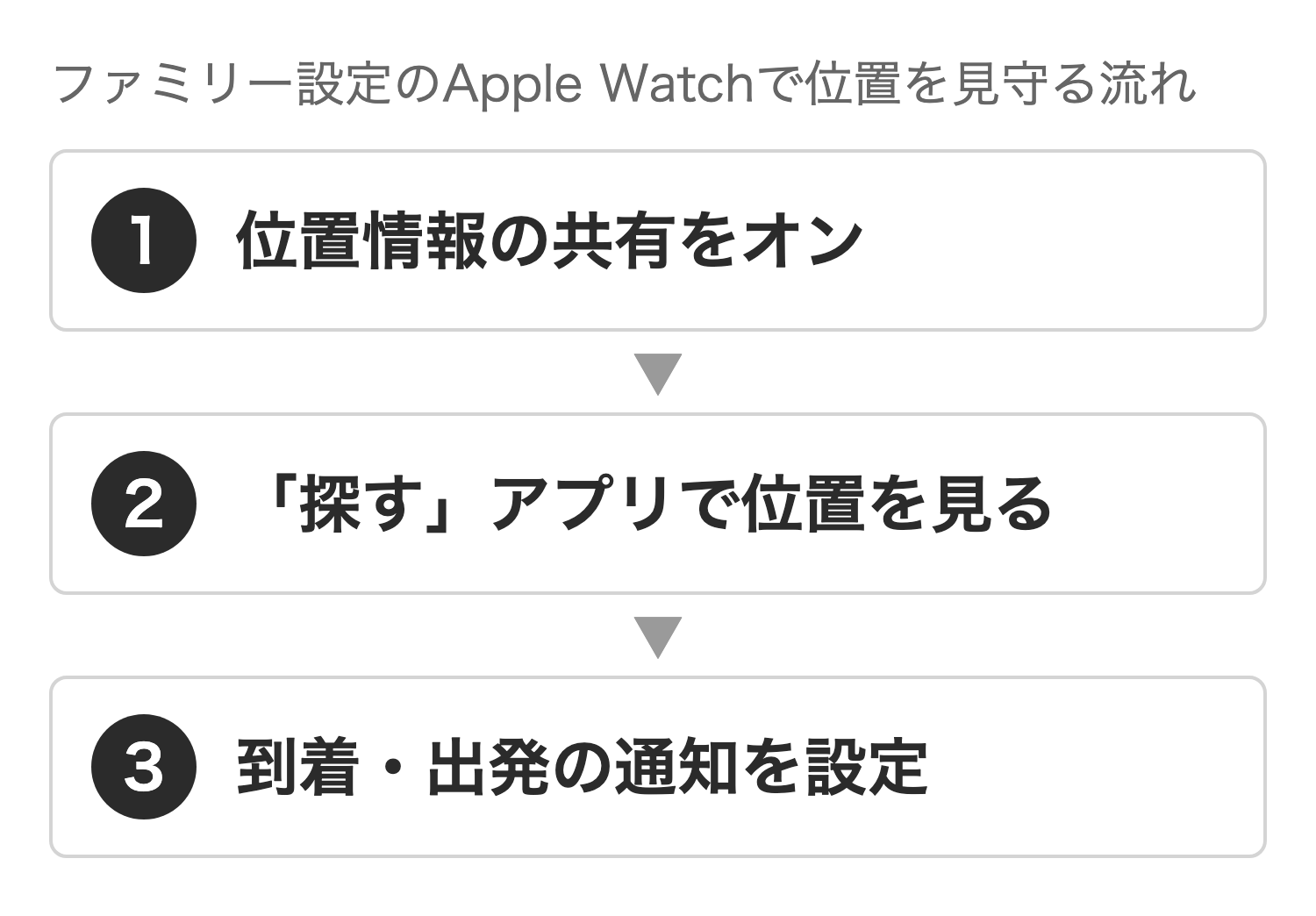
位置情報は、ファミリー設定のApple Watchからも共有できます。共有された位置は、「探す」アプリやメッセージアプリで見られます。共有する相手は、メンバーごとに選べます。
位置情報を共有していれば、デバイスをなくしたときも家族が「探す」アプリで見つけられます。「自動的に位置情報を共有」をオンにすると、あとから加わったメンバーとも自動で共有されます。
着いたか・出かけたか(到着や出発の通知)
場所への到着や出発、決めた時間にその場所にいないことを通知で受け取れます。位置情報に基づく定期的な通知として設定します。
例えば「決めた時間に家にいない」ときに知らせる、という使い方ができます。
そのほかの機能
電話とメッセージも使えます。通信プランがないと、通話の発信などができないことがあります。共有する連絡先は、あなたのiPhoneの「スクリーンタイム」で管理・制限できます。
緊急連絡先とメディカルIDも設定できます。メディカルIDは、健康に関する重要な情報と緊急連絡先を登録するものです。転倒検出で緊急通報したときは、「緊急電話中に共有」をオンにしていればメディカルIDも共有されます。
ヘルスケアデータは、見守る側が共有を要求すると家族のApple Watchに確認メッセージが出ます。家族が共有を選んだ場合に、データが共有されます。
アクティビティやワークアウトの経路を追跡する設定もあります。高心拍・低心拍の通知は、13歳以上が対象です。
転倒検出と緊急SOSでできること
転倒検出は激しい転倒を検出すると通知とアラームで知らせ、反応がなければ自動で緊急通報を試みる機能です。
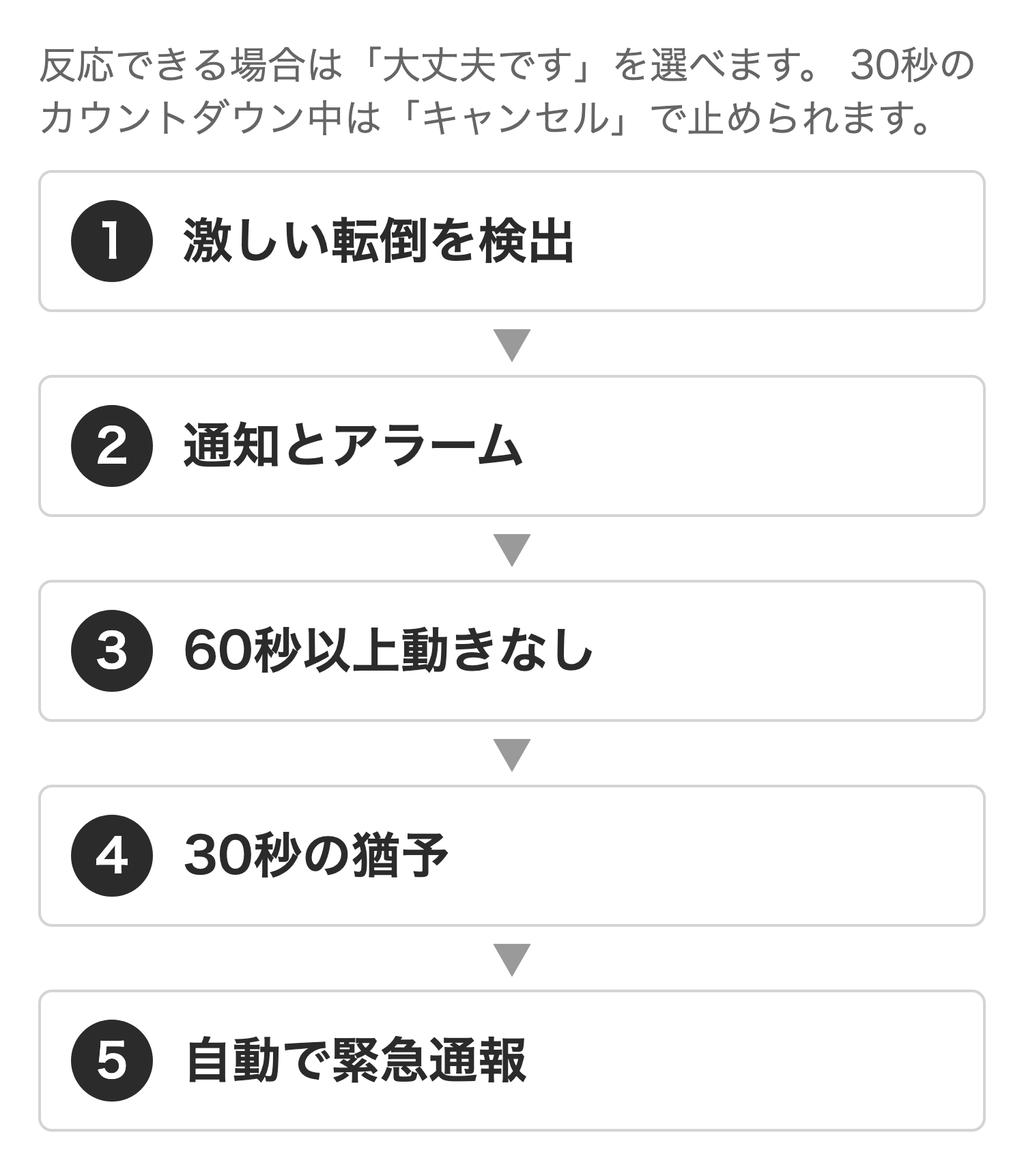
転倒を検出したときの流れ
- 激しい転倒を検出すると、アラームが鳴って画面に通知が出ます。反応できる場合は、「大丈夫です」か「緊急通報」スライダを選びます。
- 反応できない場合は、60秒以上動きがないと30秒のカウントダウンが始まり、通知音が次第に大きくなります。電話をかけたくないときは「キャンセル」をタップします。
- キャンセルしなければ、緊急通報サービスへ自動で連絡を試み、転倒を検出したことと現在地を伝えます。通報のあとは、緊急連絡先に現在地と緊急通報したことがメッセージで届きます。
見守りで見直したい設定
転倒検出の設定は、Apple Watchの「設定」→「SOS」→「転倒検出」から行えます。iPhoneの「Watch」アプリなら、「マイウォッチ」→「緊急SOS」です。「常にオン」と「ワークアウト中のみ」を選べます。
18〜55歳の場合は、新しいApple Watchを初期設定すると「ワークアウト中のみ」が自動でオンになります。対象は、watchOS(Apple Watchを動かすソフト)8.1以降のApple Watchです(Appleのユーザガイド)。見守りが目的なら、どちらを選んでいるか見直してください。
転倒検出には、次の4つの条件があります。
- 緊急通報サービスに連絡するには、Apple Watchまたは近くのiPhoneで、モバイルデータ通信、またはインターネット接続によるWi-Fi通話を使える必要があります
- 手首検出をオフにしていると、自動では緊急通報されません
- 「メッセージ」アプリが選ばれていないか削除されていると、緊急連絡先に自動では通知されません
- ファミリー設定では、転倒検出は18歳以上が対象です
緊急SOSの使い方
サイドボタンを長押しして「緊急電話」スライダを表示し、ドラッグすると緊急通報サービスに発信します。
通話のあとキャンセルしなければ、緊急連絡先にApple Watchの現在地を知らせるテキストメッセージが届きます。誤って発信したときは、電話を切らずに待ちます。相手が出たら、間違いだったと伝えます。
ファミリー設定でできないこと・制限
心電図・睡眠・服薬などの機能は、ファミリー設定のApple Watchでは使えません。年齢や地域による制限もあります。
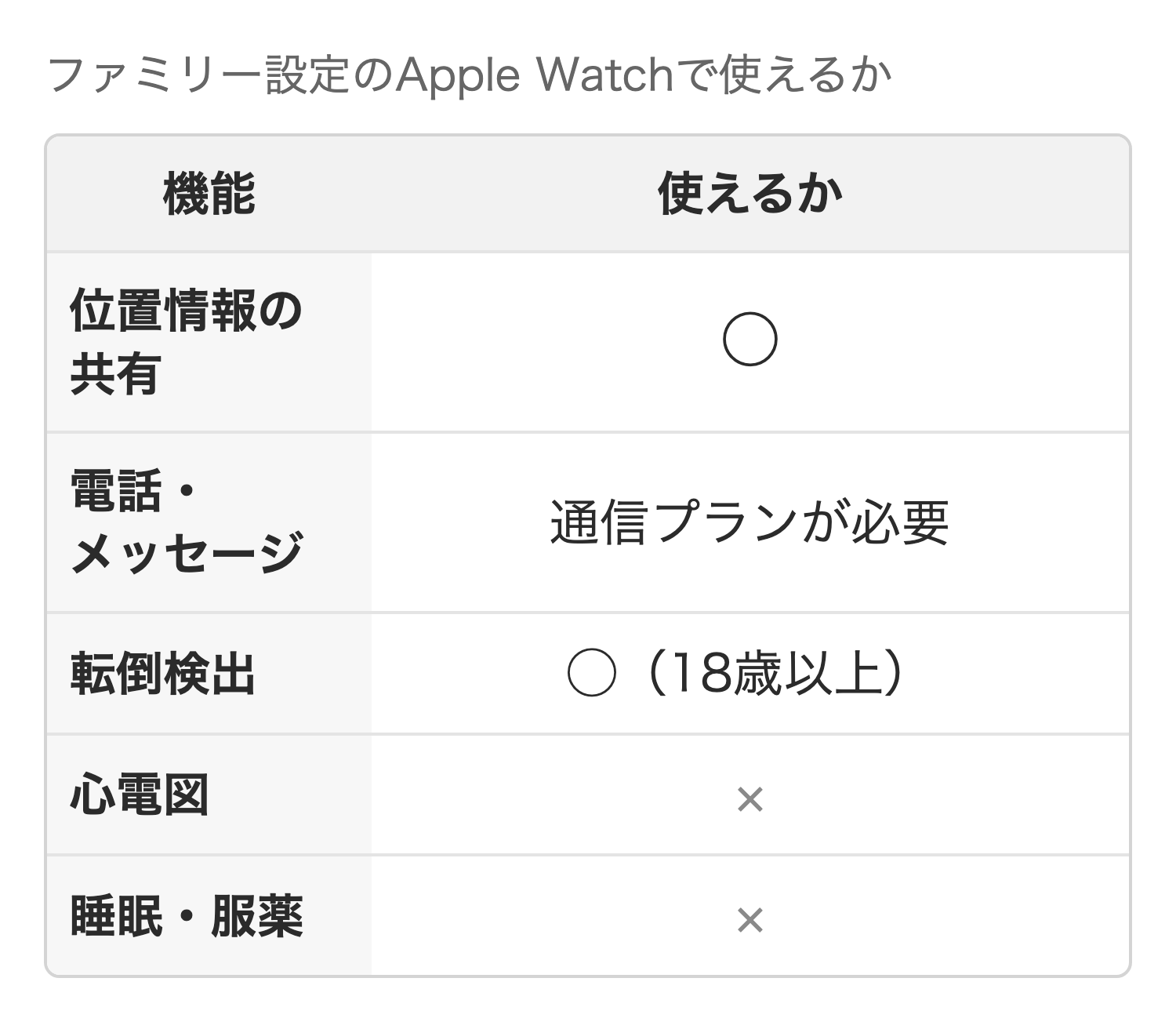
図のほかにも、使えない機能があります。不規則な心拍の通知、血中酸素ウェルネス、ショートカット、国際ローミング(海外での通信)などです。ウォレットのクレジットカード・デビットカードによるApple Payも使えません。
年齢の制限もあります。高心拍・低心拍の通知は13歳以上、転倒検出は18歳以上が対象です。
同一アカウントに紐付いたiPhoneが前提の機能は使えません。一部の国・地域では、そもそも利用できません。一部の企業向けプランも対応していないため、法人契約の回線は使えないことがあります。
ファミリー設定に必要なもの
必要なのは4つです。CellularモデルのApple Watch・設定用のiPhone・2つのApple Account・ファミリー共有グループです。
Apple Watch(Cellularモデル)
Cellular(セルラー)モデルは、iPhoneがそばになくても手首の上から電話やメッセージができるモデルです。電話やメッセージを使うには、通信サービスのプランへの加入が必要です。
Appleの案内には、対象を「Series 4以降」と書いたものと「SE 3またはSeries 9以降」と書いたものがあります。現行のSeries 12・Ultra 4・SE 3のGPS + Cellularモデルなら、どちらの条件も満たします。Appleのセルラーモデルのページでも、この3機種が子ども向け設定の対応モデルとして並んでいます。
通信事業者の対象にも、この3機種は入っています。2026年10月24日に各社の公式ページで確認したところ、SoftBank・au・楽天モバイルの3社とも対象でした。
現行3モデルの違いです。数字はAppleの購入ページの比較表によるもので、低電力モードは電池を節約する設定です。
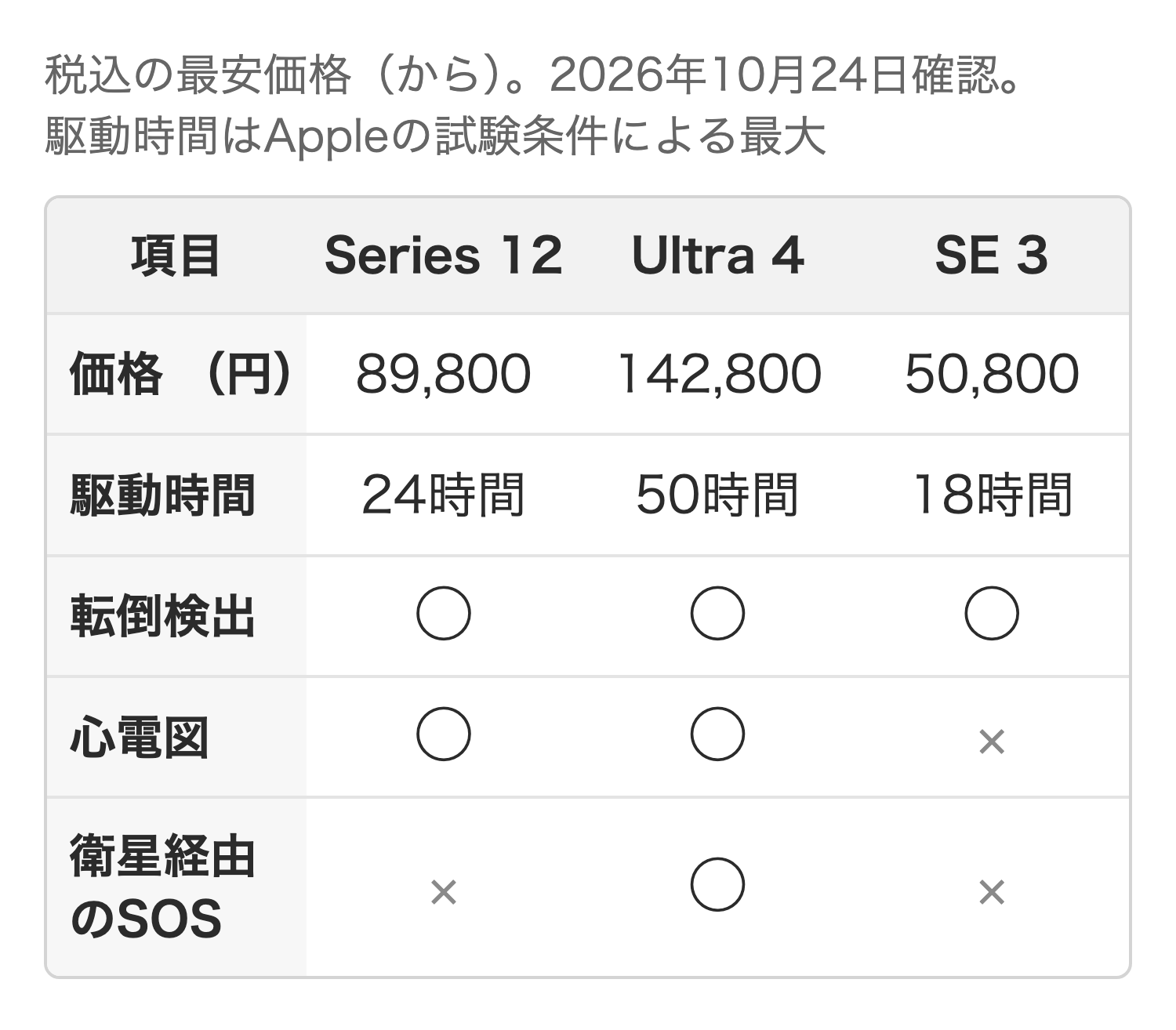
- Series 12: 駆動時間は最大24時間(低電力モードで最大38時間)。転倒検出・心電図に対応し、衛星経由の緊急SOSは非対応
- Ultra 4: 最大50時間(低電力モードで最大84時間)。転倒検出・心電図・衛星経由の緊急SOSに対応
- SE 3: 最大18時間(低電力モードで最大32時間)。転倒検出に対応し、心電図と衛星経由の緊急SOSは非対応
駆動時間は、Appleの試験条件による最大の目安です。衛星経由の緊急SOSは、モバイル通信やWi-Fiの圏外で衛星を通して緊急通報を試みる機能です。3モデルのうち、対応するのはUltra 4だけです。
心電図の違いは、方法Bで使うときの比較です。ファミリー設定では、心電図そのものが使えません。
迷ったときの目安です。安く始めたいなら、いちばん安いSE 3(50,800円から)です。電池を長持ちさせたいなら、駆動時間が最大50時間のUltra 4です。心電図を使いたいときは、方法BでSeries 12かUltra 4を選びます。
設定用のiPhone
Appleの初期設定の条件は、iPhone 6s以降(iOS 14以降)です。SoftBankとauのサービスを使うなら、iPhone 11以降が必要です。iOS(iPhoneを動かすソフト)のバージョンにも条件があります。
設定を変えるときやソフトウェアを更新するときは、あなたのiPhoneを家族のApple Watchの近くに置く必要があります。通常のBluetoothの通信圏内で、約10mです(Appleのユーザガイド)。
離れて暮らしている場合は、設定や更新のたびに近くで作業できるかも考えておきましょう。
Apple Accountとファミリー共有
Apple Accountは2つ必要です。あなたのものと、Apple Watchを使う家族のものです。あなたのアカウントは、2ファクタ認証(ログインのとき、パスワードのほかに確認コードも使う仕組み)を有効にしておく必要があります。
家族がファミリー共有のグループに入っていて、あなたが管理者または保護者の役割であることも条件です。
通信プラン
家族のために設定するだけなら、モバイルデータ通信プランは必要ありません。ただし、通話の発信など一部の機能にはプランが必要です。
対応する通信事業者なら、設定の途中でプランを追加できます。管理に使うiPhoneと、同じ通信会社にそろえる必要はありません。
ファミリー設定の費用の目安
Apple Watch本体の価格
ファミリー設定に使うのは、GPS + Cellularモデルです。現行3モデルの価格です。Apple公式の購入ページで2026年10月24日に確認した、税込の金額です。
- Apple Watch SE 3: 50,800円から
- Apple Watch Series 12: 89,800円から(アルミニウムケース。チタニウムケースは125,800円から)
- Apple Watch Ultra 4: 142,800円から(チタニウムケース)
GPSモデルは、SE 3が41,800円から、Series 12が71,800円からです。ただし、ファミリー設定には使えません。価格は、サイズ・ケースの素材・バンドで変わります。
通信費の比較
Appleの日本向けの案内では、対応する通信事業者はau・Rakuten・SoftBankです。NTT docomoは、この一覧に含まれていません。
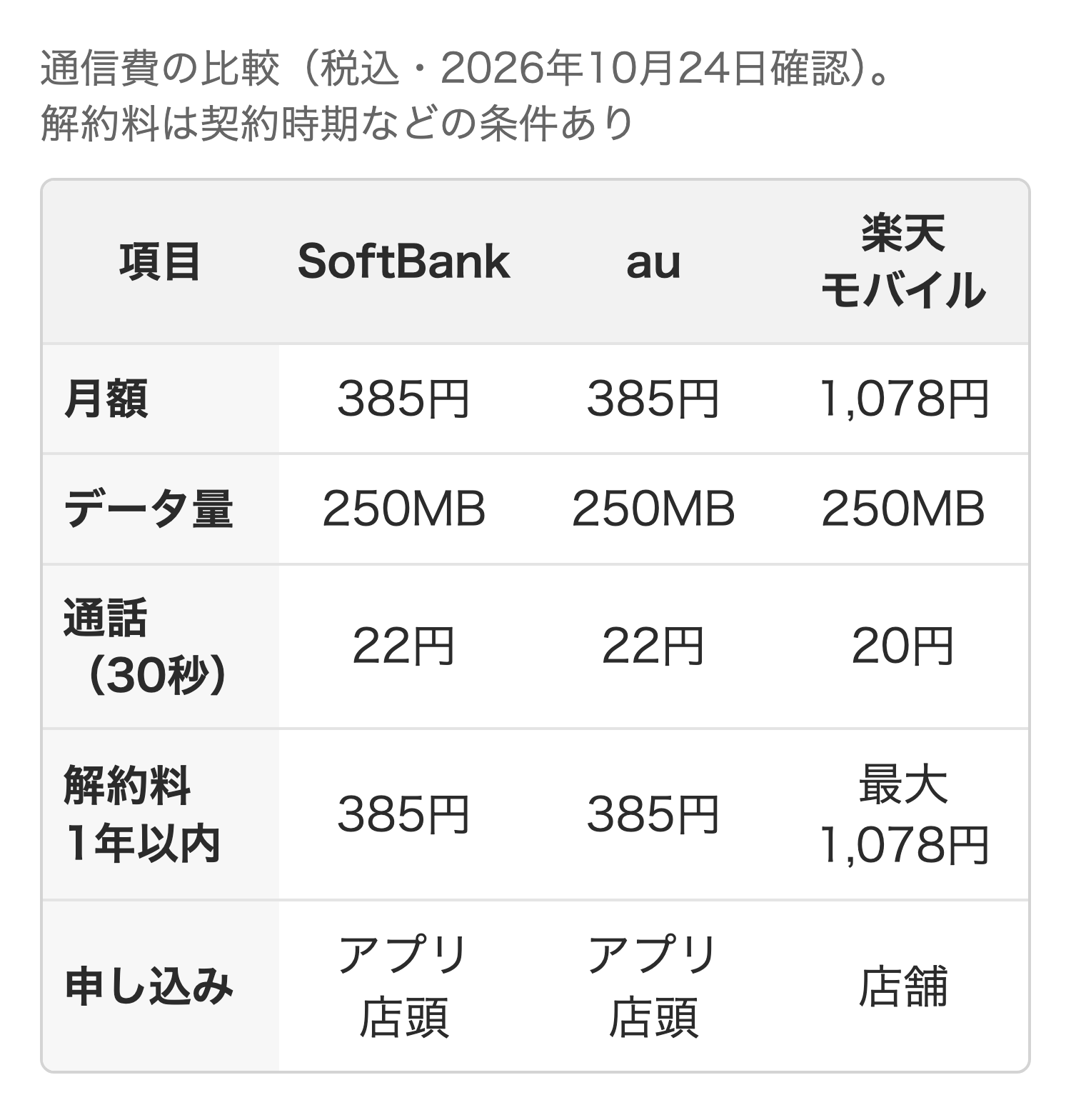
3社ともデータは月250MBで、使い切ると通信速度が下がります。違いは、解約料の条件と申し込みの窓口です。
SoftBank「ファミリーサービス for Apple Watch」
- 2026年7月1日以降の新規契約・のりかえで加入して12か月以内に解約すると、契約解除料385円がかかります
- 申し込みはiPhoneのWatchアプリからです。契約者が18歳未満、使用者を別に登録する、iPhoneの回線が他社(ワイモバイル・LINEMOを含む)のときは、ショップで手続きします
au「ウォッチナンバー」
- 2025年10月1日以降の新規契約の回線を1年以内に解約すると、契約解除料385円がかかります
- 申し込みはWatchアプリ、またはau Style・auショップです。法人契約、未成年の契約者・利用者、iPhoneの新規契約当日のときは、店頭で手続きします
楽天モバイル「Apple Watch ファミリー共有」
- 回線利用開始から1年以内に解約すると、解約事務手数料がかかります。最大1,078円(税込)で、1年経過後は0円です。割引やプログラムによって変わります
- 申し込みは、楽天モバイルショップで手続きします。Apple Watchアプリからの申し込みは停止されています。設定に使うiPhoneの回線は、他社でも構いません
3社共通・申し込み前に知っておくこと
- 3社とも、海外では使えません(国際ローミングは非対応)
- 3社とも、ペアリングしたiPhoneの着信や通知はApple Watchでは受けられません。iPhoneの利用者とは別の家族が使う前提のサービスです
- 解約は、自分で手続きします。SoftBankは、Apple Watchをリセットしてもプランが解約されず月額がかかり続けます。楽天モバイルも、iPhoneの回線を解約しただけでは解約されません。auは、au Style・auショップかMy auで解約します。月の途中で解約しても、日割りにならず満額かかります
- SoftBankとauのショップで手続きするときは、Apple Watchの「EID」という番号が必要です。Apple Watch本体・ペアリングしたiPhone・購入時の外箱で確認できます
1年間の通信費の目安
本体は、GPS + Cellularモデルで最も安いSE 3(50,800円から)で計算しました。
- SoftBank・au: 通信費は4,620円(385円×12か月)で、本体と合わせて55,420円
- 楽天モバイル: 通信費は12,936円(1,078円×12か月)で、本体と合わせて63,736円
月額だけの計算例です。通話料・SMS(電話番号あてのメッセージ)の料金・契約解除料は含みません。本体の価格は、サイズやバンドで変わります。
ファミリー設定の流れ
まず、ファミリー共有に家族を追加します。そのあと、iPhoneでペアリングして「ファミリーメンバー用に設定」を選びます。
- 家族をファミリー共有のグループに追加します。あなたが管理者または保護者である必要があります。
- 設定用のiPhoneとApple Watchを近くに置き、iPhoneの「Watch」アプリでペアリングを始めます。
- 「自分用に設定」ではなく、「ファミリーメンバー用に設定」を選びます。
- 家族のApple Accountで設定を進めます。対応する通信事業者なら、設定の途中で通信プランを追加できます。
- 位置情報・ヘルスケアデータ・緊急連絡先・メディカルIDなど、共有する機能を設定します。
画面ごとの詳しい操作は、watchOSとiOSのバージョンによって違います。詳しい手順は、参考に挙げたAppleのサポートページにあります。設定したあとの変更は、設定に使ったiPhoneの「Watch」アプリから行えます。
Apple Watchで見守るメリットとデメリット
| メリット | デメリット |
| iPhoneを持っていない家族でも使える(ファミリー設定) | 本体代がかかる。GPS + Cellularモデルは50,800円から |
| 位置情報を共有でき、到着や出発の通知も設定できる | 通信プランの月額がかかる。385円〜1,078円(税込) |
| 転倒検出と緊急SOSが使える | 転倒を検出できないことがある。電池にも上限がある(最大18〜50時間) |
| 家族が、共有する情報を選べる | ファミリー設定では、心電図・睡眠・服薬などが使えない |
心電図や睡眠記録も使いたいなら、家族自身のApple Watchを使う方法Bが向いています。海外でも使いたい場合は、ファミリー設定は向きません。3社とも、海外では使えないためです。
見守りの注意点
本人の同意とプライバシー
共有する情報は、選べます。ヘルスケアデータは、確認メッセージで家族が共有を選んだ場合に共有されます。
共有の設定は、家族がApple Watchの「設定」からいつでも変えられます。管理者も、iPhoneの「Watch」アプリからいつでもファミリー設定を無効にできます。
何を共有するか、どんなときに連絡するかは、始める前に家族と決めておきます。
見守りの限界
転倒検出は、転倒しても検出されないことがあります。強い衝撃を伴う動作を、転倒と誤って検出することもあります。Apple Watchだけで、すべての異変に気づけるわけではありません。
電池にも上限があります。Appleの試験条件で、現行モデルの駆動時間は最大18〜50時間です。充電の習慣は、家族と一緒に決めます。
Mimoraには、電池が少ないときに家族から「充電を依頼」できる機能があります。
緊急時の対応
Appleの緊急SOSのページによると、緊急SOSを使うには、衛星通信・モバイルデータ通信・Wi-Fi通話のどれかの接続が必要です。Apple Watch本体か近くにあるiPhoneを通した接続です。
緊急時はApple Watchだけに頼らず、119番への通報を最優先にしてください。
Apple Watchの見守りアプリ「Mimora」でできること
Mimoraは、Apple Watchを着けた家族の歩数・心拍数・現在地をあなたのiPhoneで確認できるアプリです。このサイトの運営者が開発しています。
現在は、すべての機能を無料で使えます。
一人暮らしの親の様子が気になる人に向いています。親は、初期設定のあとはApple Watchを着けて過ごすだけです。毎日の充電は必要です。
見守る側のiPhoneは、iOS 17.5以降が必要です。下の画面は例で、名前や数値は架空のデータです。
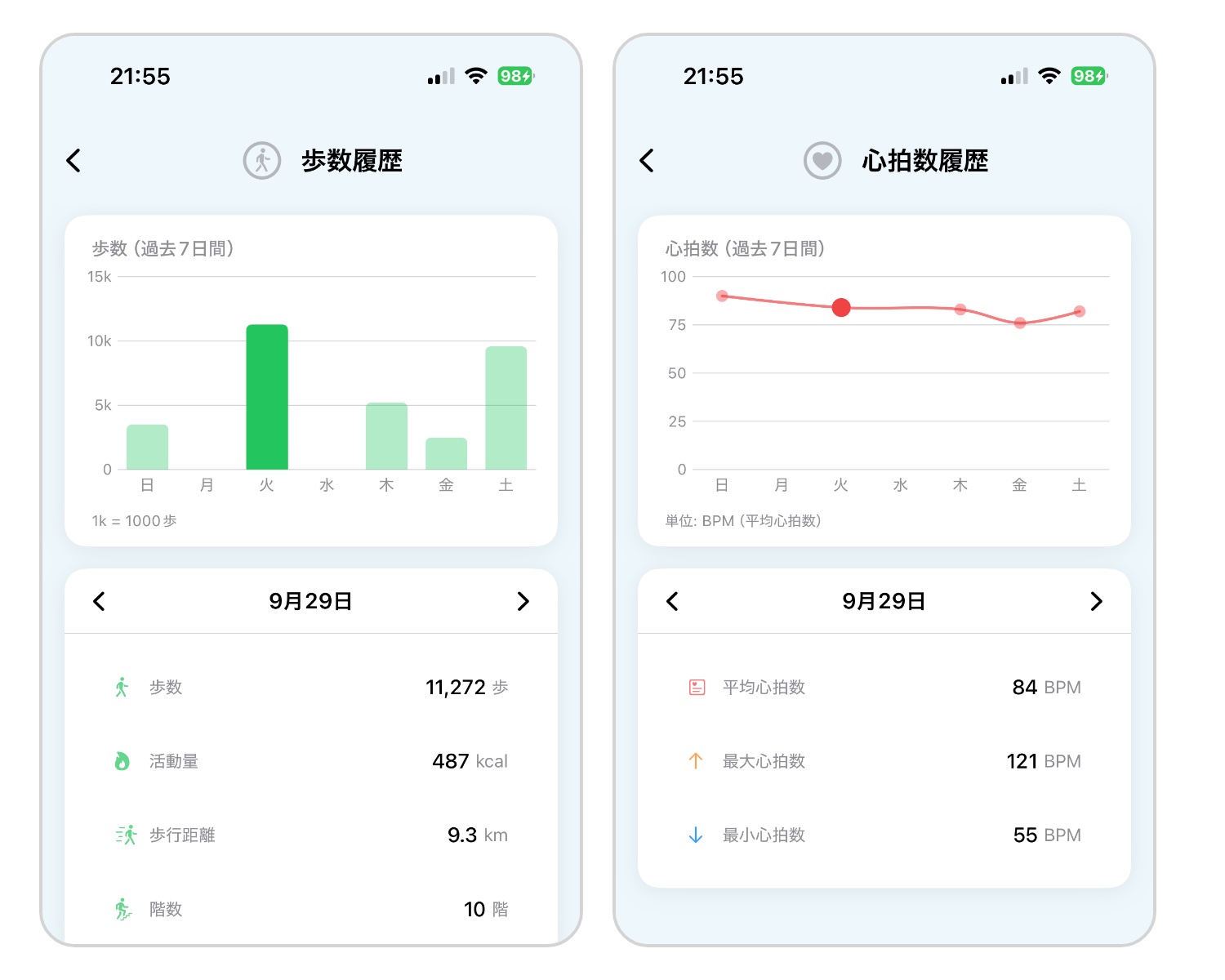
左は、過去7日間の歩数の画面です。右は、過去7日間の心拍数の画面です。
Mimoraの主な機能
- 現在地をピンで表示。近くの施設名も出て、過去7日間の移動履歴も見られます
- 今日の歩数と心拍数を確認。1週間のグラフもあります
- Apple Watchのボタンから、登録した家族にSOSを通知。警察や消防には連絡されません
- Apple Watchが転倒を検出すると、家族に通知。Apple Watchの設定で、転倒検出をオンにしておく必要があります
- 電池が少ないとき、家族から「充電を依頼」のお知らせを送れます
- 見守りを始めた人のほかに、5人まで招待できます(最大6人)。更新間隔は4つの見守りモードから選べ、短いほどApple Watchの電池は早く減ります
ファミリー設定のApple Watchでも使えます
iPhoneを持っていない親でも、CellularモデルのApple Watchと通信プランがあれば使えます。ファミリー共有の設定も必要です。iPhoneやWi-Fiから離れていても、データは届きます。
ただし、ファミリー設定のApple Watchは、設定によって歩数と心拍数が取れず現在地と電池の残量だけになる場合があります。Apple Watchは、watchOS 11.5以降が必要です。
見守られる本人が納得したうえで使うアプリです。歩数・心拍数・現在地と、Apple Watchの接続状態が家族に伝わります。始める前に、本人と一緒に確認してください。
詳しい使い方は、Mimoraのサイトの「親の見守り」のページで紹介しています。App Storeからダウンロードできます。
よくある質問
高齢者の見守りにApple Watchは使えますか?
使えます。Appleは、ファミリー設定を子どもやシニアの家族向けにも使えるものとして案内しています。転倒検出は18歳以上が対象なので、成人の親は対象です。操作のしやすさは人によって違うので、本人の意向を聞いて決めてください。
Apple Watchで親の様子を見守るアプリはありますか?
あります。このサイトの運営者が開発した「Mimora」は、Apple Watchを着けた親の歩数・心拍数・現在地をあなたのiPhoneで確認できるアプリです。
現在は、すべての機能が無料です。緊急通報の代わりではないので、緊急時は119番に通報してください。できることと注意点は、「Mimora」の節にまとめています。
iPhoneを持っていない家族でもApple Watchは使えますか?
使えます。あなたのiPhoneで家族用のApple Watchを設定する「ファミリー設定」を使います。必要なものは、「ファミリー設定に必要なもの」の節にまとめています。
高齢者の見守りに向いているアップルウォッチはどれ?
現行モデルのSeries 12・Ultra 4・SE 3のGPS + Cellularモデルが、Appleの子ども向け設定に対応しています。SoftBank・au・楽天モバイルの3社とも対象です。
転倒検出は3モデルすべてで使えます。安く始めたいなら、いちばん安いSE 3(50,800円から)です。電池を長持ちさせたいなら、駆動時間が最大50時間のUltra 4です。
心電図を使いたいときは、ファミリー設定ではなく方法Bで、Series 12かUltra 4を選びます。
アップルウォッチは月額料金がかかりますか?
本体代とは別に、通信プランの月額がかかります。SoftBankとauは385円、楽天モバイルは1,078円です(税込、データは月250MB)。設定だけなら通信プランは不要で、通話の発信などに必要です。
Apple Watchを家族で共有するにはどうすればいいですか?
Appleの「ファミリー共有」のグループに、家族を追加します。位置情報の共有や家族のApple Watchの設定は、このグループが土台になります。
iPhoneを持っていない家族のApple Watchは、あなたのiPhoneで設定します。流れは「ファミリー設定の流れ」の節にあります。
アップルウォッチで子供の見守りはできますか?
できます。ファミリー設定なら、子どもにiPhoneがなくても位置情報の共有や電話・メッセージを使えます。心拍数の通知や転倒検出には、年齢の制限があります。
ドコモでも使えますか?
Appleの日本向けの案内では、ファミリー設定に対応するのはau・Rakuten・SoftBankです。NTT docomoは、2026年10月23日に確認した一覧に含まれていません。
まとめ
- Apple Watchで家族を見守る方法は、ファミリー設定と家族のiPhoneとの連携の2つ
- ファミリー設定には、CellularモデルのApple Watch・設定用のiPhone・2つのApple Account・ファミリー共有が必要
- 費用は、本体が50,800円から。通信費の月額は、SoftBankとauが385円、楽天モバイルが1,078円(税込、データは月250MB)
- 転倒検出には、検出できない場合と誤検出がある。緊急時は119番を最優先にする
- 共有する情報は、事前に家族と話し合って決める
今回は、Apple Watchで離れて暮らす家族を見守る方法について、できること・必要なもの・費用を解説しました。まずは家族がiPhoneを持っているかを確認して、あなたの家族に合う方法を選んでください。
参考
- 家族のApple Watchを設定する – Apple サポート (日本)
- Apple Watchの子ども向け設定 – Apple サポート (日本)
- Apple Watchで転倒検出を管理する – Apple サポート (日本)
- Apple Watchで緊急SOSを使う – Apple サポート (日本)
- ファミリー共有グループで位置情報を共有する – Apple サポート (日本)
- Apple Watchの子ども向け設定とプライバシー – Apple
- Apple Watch セルラーモデルの対応通信事業者 – Apple
- Apple Watch Series 12を購入(モデル比較)- Apple
- Apple Watch SE 3を購入 – Apple
- ファミリーサービス for Apple Watch – SoftBank
- ウォッチナンバープラン – au
- ウォッチナンバー – au
- Apple Watch ファミリー共有 – 楽天モバイル
- 各種手数料 – 楽天モバイル
- iPhoneの「ヘルスケア」でデータを共有する – Apple サポート (日本)
Apple Watch、watchOS、iPhoneは、Apple Inc.の商標です。
更新履歴
- 2026年10月19日: 初版
- 2026年10月23日: Mimoraの紹介を追加。読みやすさを見直し、位置情報の通知などを追加。auの対象機種を、最新の公式の一覧に合わせて修正
- 2026年10月24日: 他社サービスの紹介をやめ、Mimoraの紹介とメリット・デメリットの節を追加。通信費の説明を整理し、図と文章を初心者向けに見直した