子どもの見守りにApple Watchはアリ?iPhoneなしで使う方法と注意点
今回は子どもの見守りにApple Watch(アップルウォッチ)が使えるのかを、iPhoneなしで使う方法と注意点までまとめます。
結論から言うと、使えます。ただし子どもがiPhoneを持っていないなら電話回線につなげられるモデルと通信プランが必要です。
設定は保護者のiPhoneで行います。子どもは電話やメッセージを使えて居場所も保護者に伝わります。
ただしApple Watchだけで安全が守られるわけではありません。始める前にできることと限界を知っておきましょう。
通信会社ごとの費用の比較はApple Watchで離れて暮らす家族を見守る方法にもあります。この記事は子どもに持たせるか決めるための話です。
歩数・心拍数・いまいる場所を家族のiPhoneで見たいなら、このサイトの運営者が開発したアプリ「Mimora」もあります。後半で紹介します。
この記事は2026年10月25日時点の情報です。対象は現行モデルのApple Watch Series 12・Ultra 4・SE 3です。
この記事の要点
- iPhoneを持たない子どもには保護者のiPhoneで設定する「ファミリー設定」を使います
- 必要なのは電話回線につなげられるGPS + Cellularモデルと通信プランです
- 電話・メッセージ・居場所の共有・スクールタイムが使えます
- 心電図や睡眠の記録などは使えません
- 緊急のときはApple Watchだけに頼らず119番に通報します

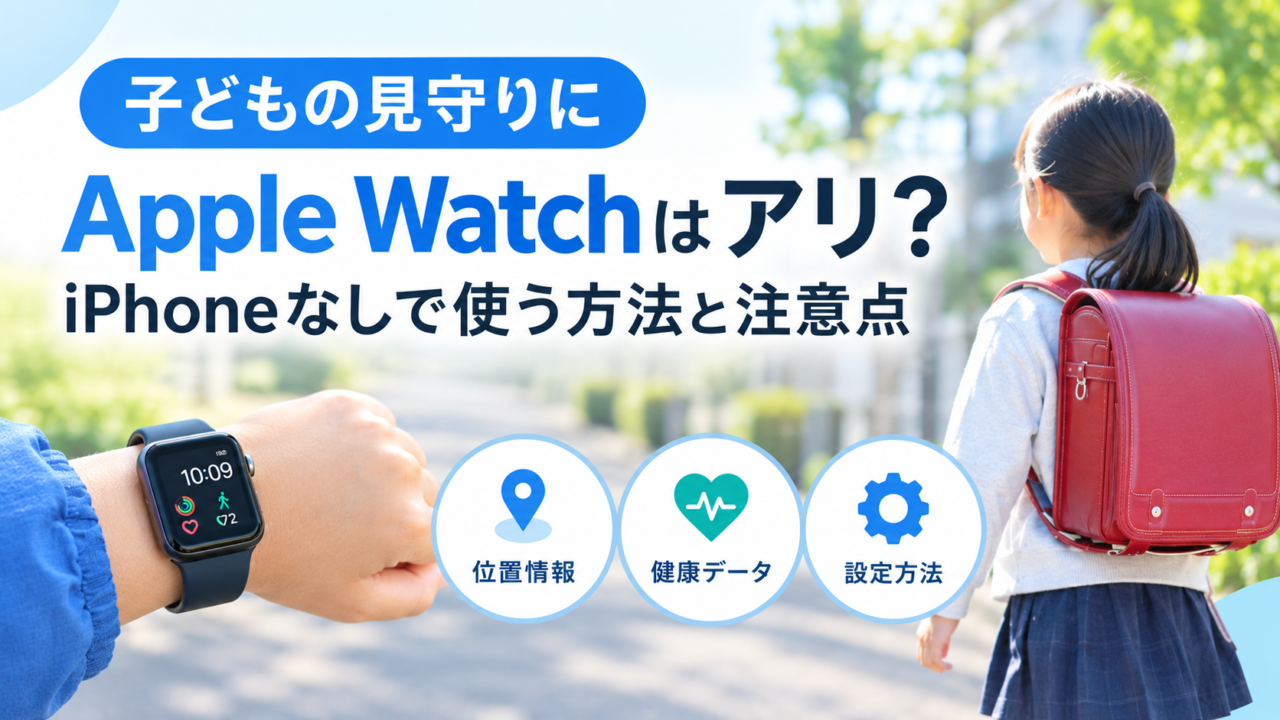
子どもの見守りにApple Watchはアリ?
Apple Watchが向くのはスマホはまだ早いけれど連絡と居場所は知りたい子どもです。
Appleの子ども向け設定のページも、iPhoneはまだ早い子どもにこの使い方を紹介しています。
向いているケース
- 習い事や登下校のときに連絡と居場所を知りたい
- スマホはまだ持たせたくない
- 保護者がiPhoneを持っている
- 毎日の充電を習慣にできる
向かないケース
- 保護者がiPhoneを持っていない(設定にiPhoneが必要です)
- GPSだけのモデルを使いたい(ファミリー設定にはGPS + Cellularモデルが必要です)
- 子どもが着けたがらない
見守りは子どもが納得していないと続きません。居場所が保護者に伝わることは始める前に話しておきましょう。
iPhoneなしで使うしくみ
ファミリー設定とは、iPhoneを持たない子どものApple Watchを保護者のiPhoneで設定して管理する仕組みです。
Appleでの正式な名前は「子ども向け設定」で、画面には「ファミリーメンバー用に設定」と出ます。この記事では「ファミリー設定」と呼びます。
Appleの「家族のApple Watchを設定する」によると、設定が終わった子どもは電話やメッセージを使えます。居場所の共有もできます。
設定したApple Watchは、子どもだけの電話番号とアカウントで使えます。
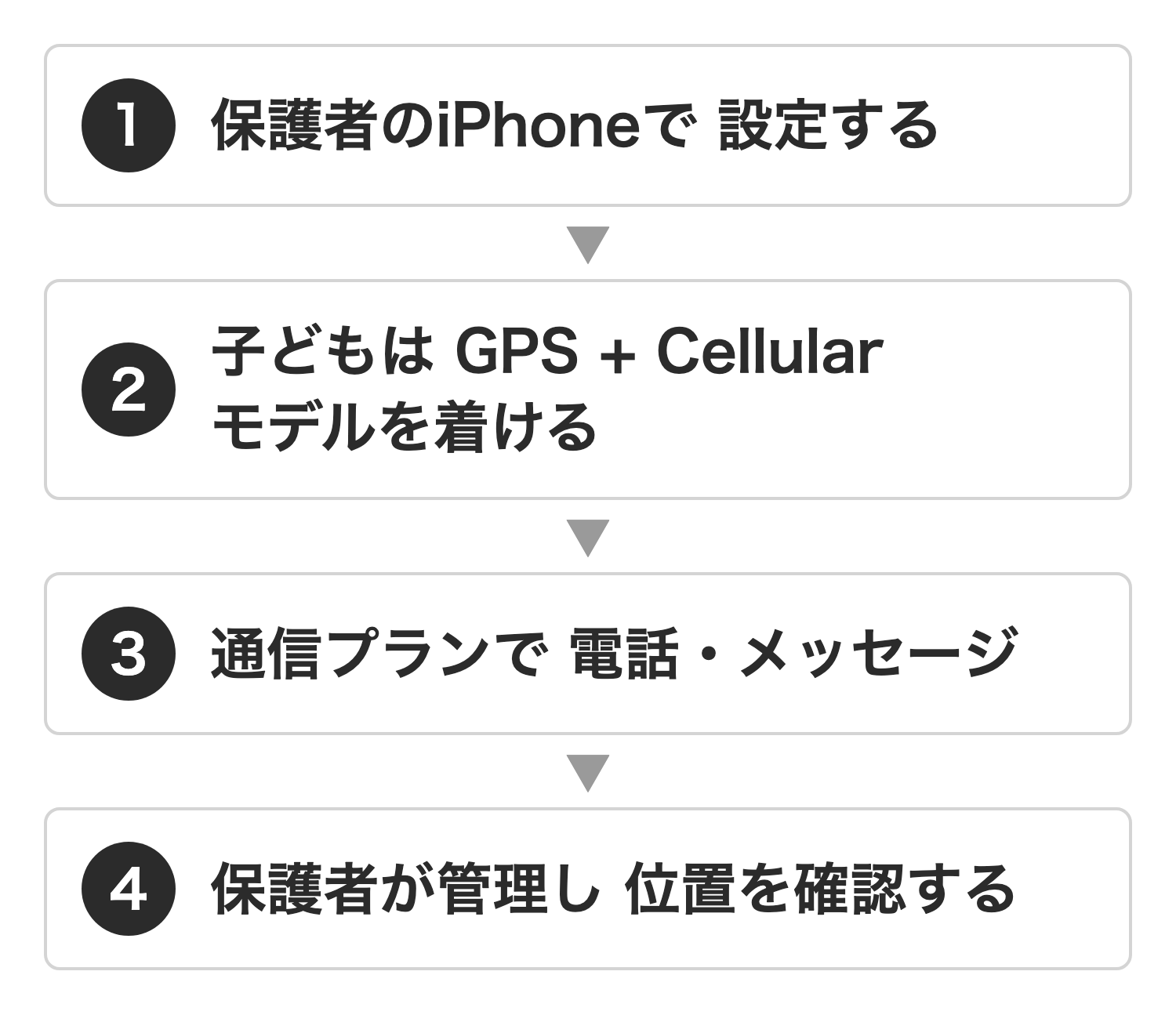
「iPhoneなし」とは子ども自身がiPhoneを持たないという意味です。設定にも管理にも保護者のiPhoneを使います。
必要なもの
次の5つがそろえば始められます。
- Apple Watch:Series 4以降またはSE以降のGPS + Cellularモデル(iPhoneが近くになくても電話回線につながるモデル)
- 保護者のiPhone:初期設定にiPhone 6s以降(iOS 14以降)が必要
- Apple Account(Appleのアカウント):保護者と子どもの両方。保護者側はパスワードに加えてもう1つ本人確認をする設定(2ファクタ認証)をオンにする
- ファミリー共有:家族を1つのグループにまとめるAppleの仕組み。子どもがメンバーで保護者が「管理者」または「保護者」の役割であること
- 通信プラン:設定するだけなら不要。電話などを使うときは必要
子ども用のApple Watchはイタリア・韓国・中国本土などでは使えません。
本体と通信の費用
子どものApple Watchには本体代と毎月の通信プランの料金がかかります。
本体の価格
ファミリー設定に使えるのはGPS + Cellularモデルです。Appleのモデル比較ページでは現行の3機種すべてが対応しています。
2026年10月25日時点のGPS + Cellularモデルの価格です。
- SE 3:50,800円から
- Series 12:89,800円から
- Ultra 4:142,800円から
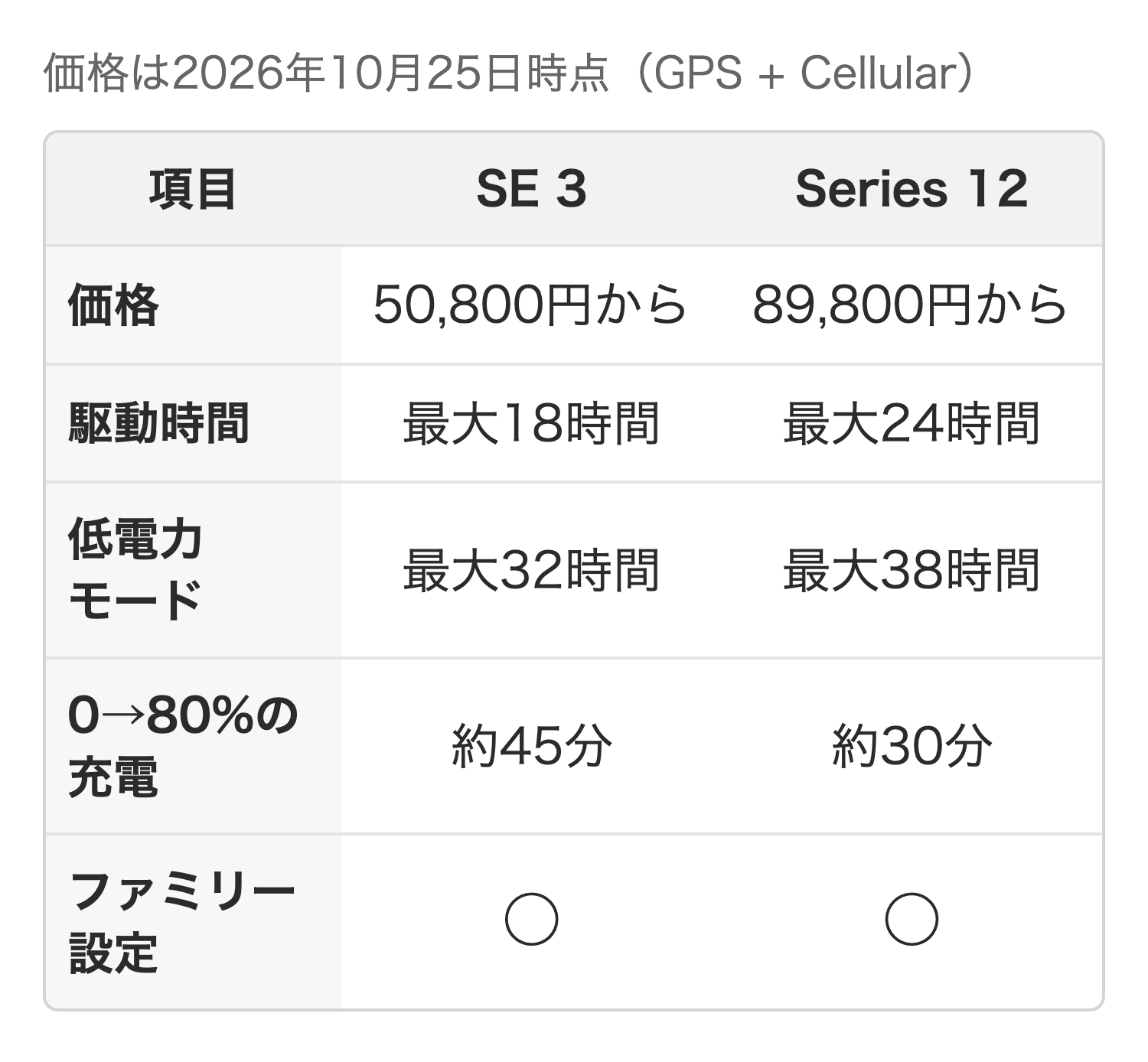
迷ったらいちばん価格が低いSE 3が選びやすいでしょう。Appleの子ども向け設定のページでも購入の案内にSE 3が並んでいます。
SE 3は40mmと44mmから選べます。40mmのGPS + Cellularモデルは26.4gです。
GPSだけのモデルは41,800円からですが、ファミリー設定には使えません。
通信プランの月額
通信プランの料金は携帯電話会社ごとに決まっています。2026年10月25日時点の各社のページの内容です。
- ソフトバンク「ファミリーサービス for Apple Watch」:月額385円(税込)。データは250MB。国内通話は22円/30秒
- au「ウォッチナンバープラン」:月額385円(税込)。データは月250MB。国内通話は22円/30秒
- 楽天モバイル「Apple Watch ファミリー共有」:データは250MB。国内通話は20円/30秒。申し込みは店舗で受け付けています(Watchアプリでの受付は停止中)
楽天モバイルは保護者のiPhoneが他社の回線でも使えます。
Appleの対応事業者の一覧では日本はau・Rakuten・SoftBankです。企業向けプランやプリペイドは対応しない場合があります。
保護者の通信事業者が対応していなかったり別の事業者を使いたかったりするときは、設定中に「今はしない」を選びます。あとで対応事業者の中から選びます。
子どもに使える機能と使えない機能
ファミリー設定で使える機能は大人のApple Watchより少なくなります。
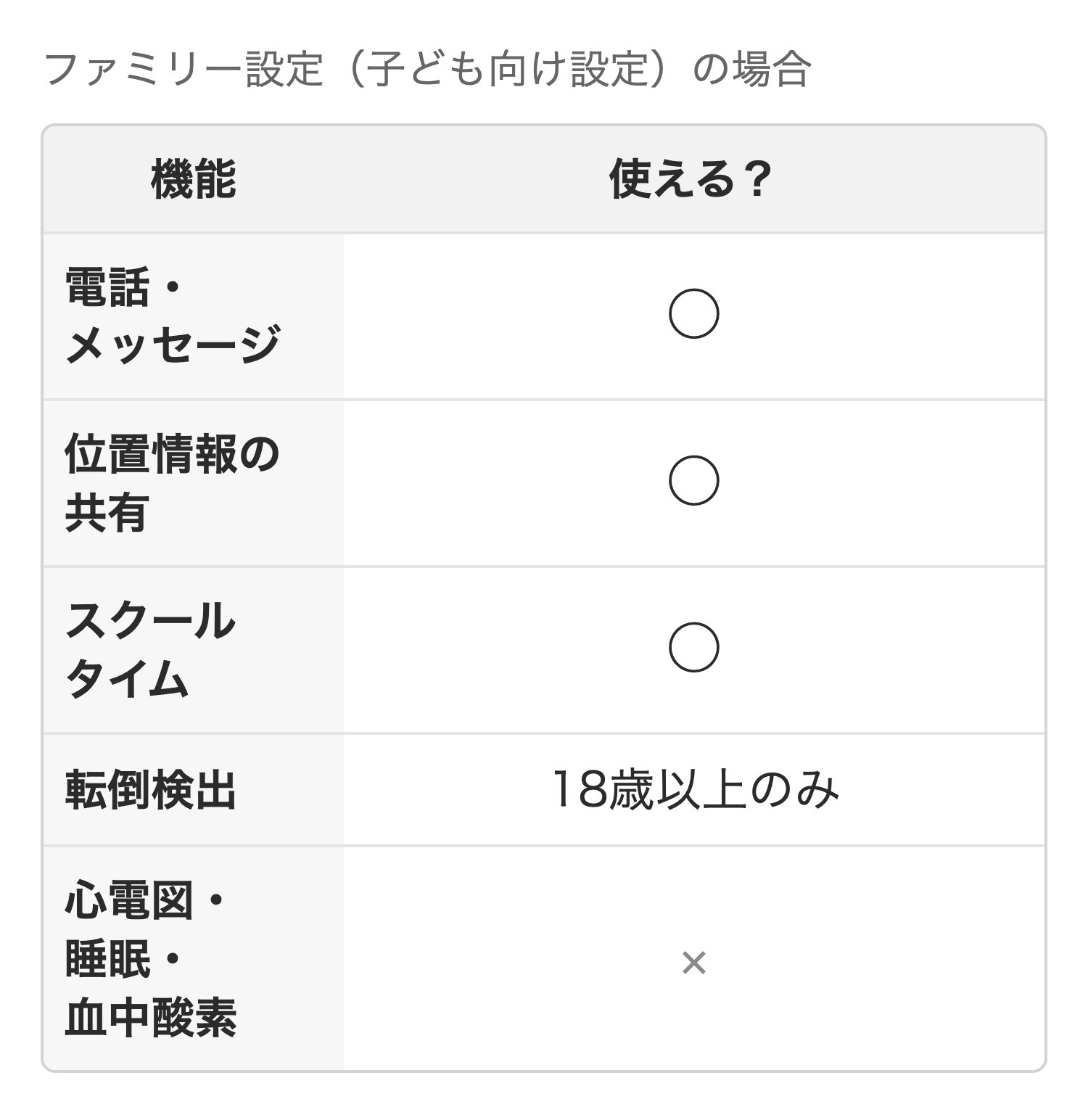
使える機能
- 電話とメッセージ:保護者が選んだ連絡先とやりとりする
- 居場所(位置情報)の共有:保護者が子どもの現在地を見られる
- スクールタイム:学校にいる間は通知とアプリを止める
- 心拍数が高すぎる・低すぎるときの通知:13歳以上が対象
- アクティビティ:13歳未満は消費カロリーではなく体を動かした時間(分)を記録する
年齢で決まる機能
転倒検出は18歳以上が対象です。18歳未満の子どもには使えません。
使えない機能
心電図・睡眠・血中酸素・手首皮膚温・服薬などの機能は使えません。
ウォレットに入れたクレジットカードやデビットカードのApple Payも使えません。
Appleの子ども向け設定のページでは緊急SOSや「デバイスを探す」も機能として紹介されています。
スクールタイムで学校での使用を止める
スクールタイムは決めた曜日と時間に子どものApple Watchの通知とアプリを止める機能です。
Appleのスクールタイムの案内では、有効なあいだ文字盤に黄色の円が出ます。
子どもができること
子どもは一時的にスクールタイムを終えてメッセージを見たり緊急通報サービスに電話したりできます。
そのたびに保護者へ通知が届きます。手首を下げるとスクールタイムはまた始まります。
設定のしかた
- 保護者のiPhoneでWatchアプリを開いて「マイウォッチ」をタップする
- 「ファミリーウォッチ」の下にある子どものApple Watchをタップする
- 「スクールタイム」をタップしてオンにする
- 「スケジュールを編集」で曜日と時間を選ぶ
曜日ごとに時間を変えたり1日に複数の時間帯を作ったりもできます。
スクールタイムが解除された日時と長さは保護者のiPhoneでもApple Watchの設定アプリでも見られます。
子どものApple Watchの設定の流れ
まずは保護者のiPhoneに子どものApple Watchを近付けるところから始めましょう。
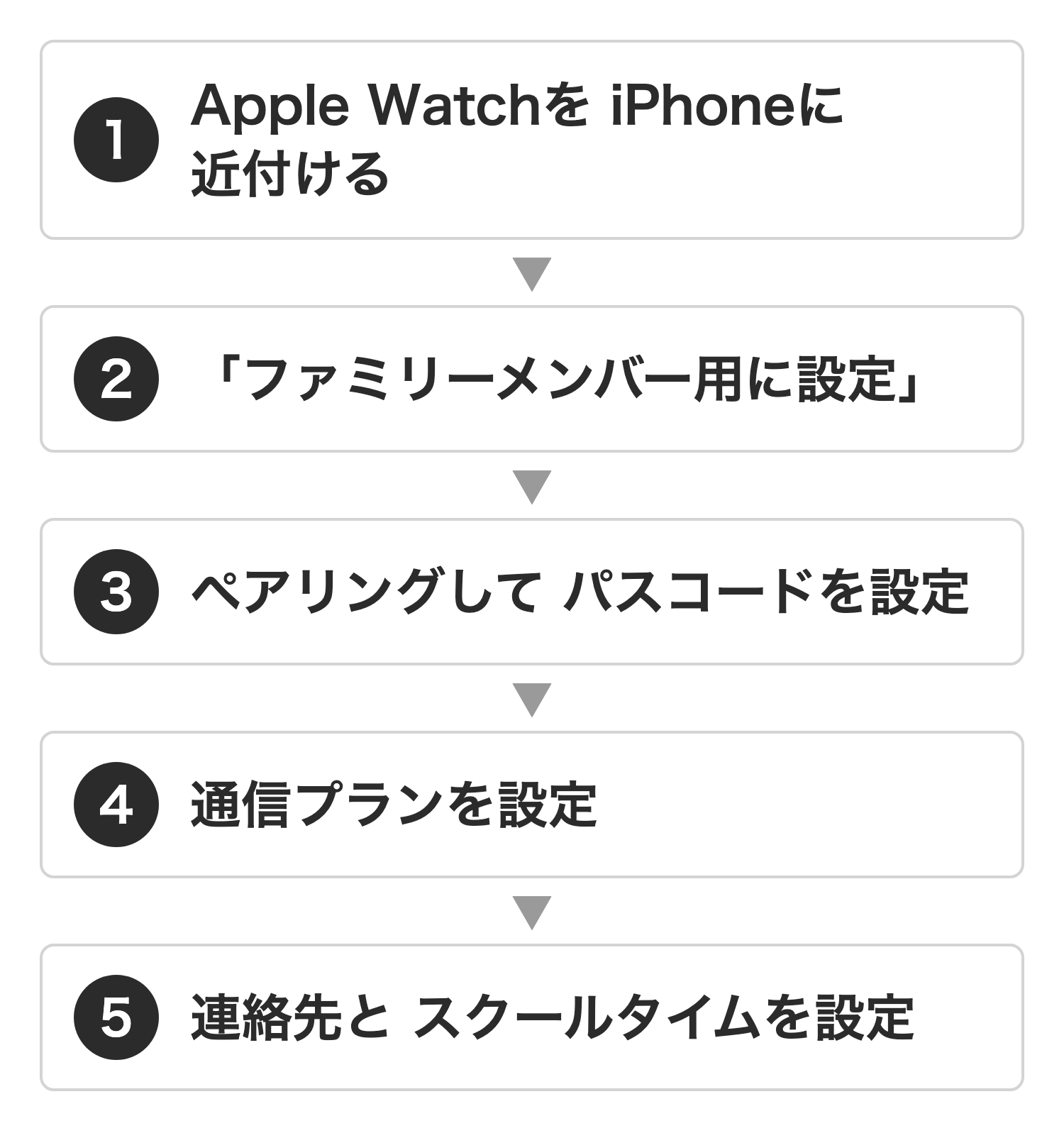
- 子どものApple Watchを着けて電源を入れる(新品でなければ先に消去する)
- 保護者のiPhoneに近付けて「続ける」から「ファミリーメンバー用に設定」をタップする
- Apple Watchに出る動く模様にiPhoneのカメラを向けてペアリング(iPhoneとつなぐこと)する
- 「Apple Watchを設定」をタップして利用規約に同意し文字の大きさとパスコードを選ぶ
- 使う子どもを選んでその子のApple Accountのパスワードを入力する
- 通信プランとWi-Fiを設定する
- 連絡先を選んでスクリーンタイムのパスコードとスクールタイムを設定する
設定したあとの調整は保護者のiPhoneのWatchアプリにある「ファミリーウォッチ」から行います。
子どもがアプリを買うときに保護者の承認を必要にしたいなら、設定の途中で「承認と購入のリクエスト」をオンにします。
持たせる前に知っておきたい注意点
毎日の充電が必要
Appleのモデル比較ページではSE 3の電池は最大18時間もちます。低電力モードなら最大32時間です。
毎日の充電を習慣にできるかが続けられるかを左右します。
充電を忘れていても、Mimoraでは家族から「充電を依頼」のお知らせが届きます。
子どもと話し合っておくこと
- 居場所が保護者に伝わること
- スクールタイムをどの時間に設定するか
- 連絡する相手を保護者が選ぶこと
学校に持っていってよいかは学校ごとに決まりが違うことがあります。担任の先生に聞いておくと安心です。
Apple Watchだけに頼らない
メリットとデメリット
メリット
- スマホを持たせなくても電話・メッセージ・居場所の共有ができる
- 連絡先やスクールタイムを保護者のiPhoneで管理できる
- ソフトバンクとauの通信プランは月額385円(税込)で始められる
デメリットと対策
- 本体代がかかる(SE 3のGPS + Cellularは50,800円から)
- 毎日の充電が必要なので寝る前などに時間を決める
- 心電図や睡眠など使えない機能がある
- 設定に保護者のiPhoneが必要なのでiPhoneがないと始められない
Mimoraで子どもの様子を見る
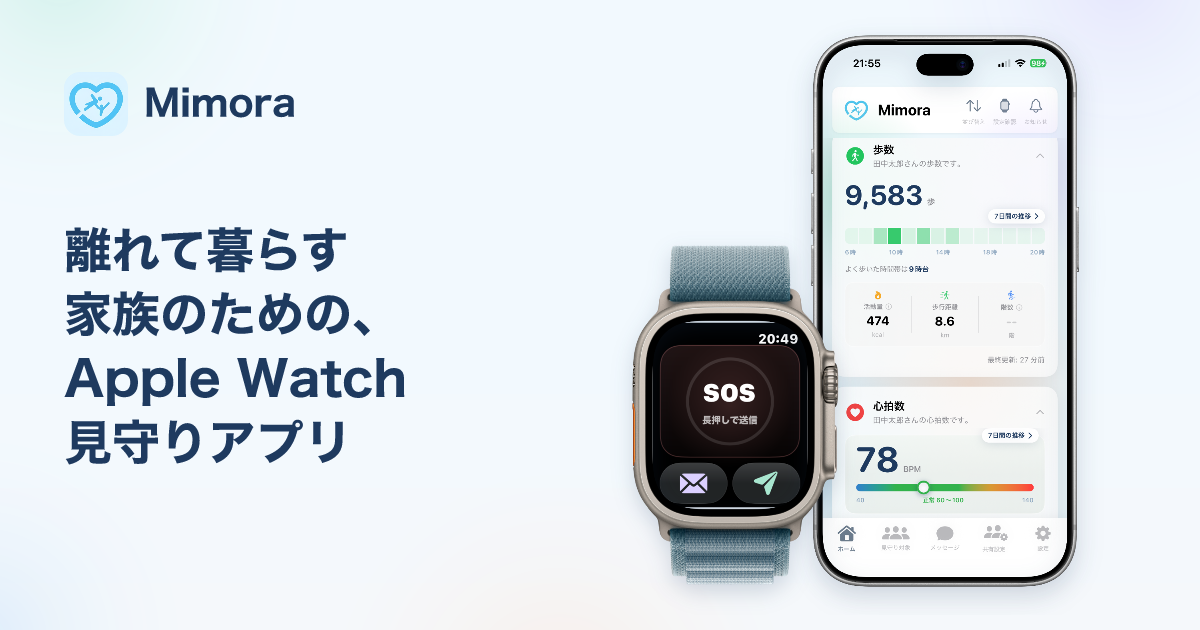
歩数・心拍数・いまいる場所を家族のiPhoneでまとめて見られるアプリが「Mimora」です。このサイトの運営者が開発しています。
現在はすべての機能を無料で使えます。
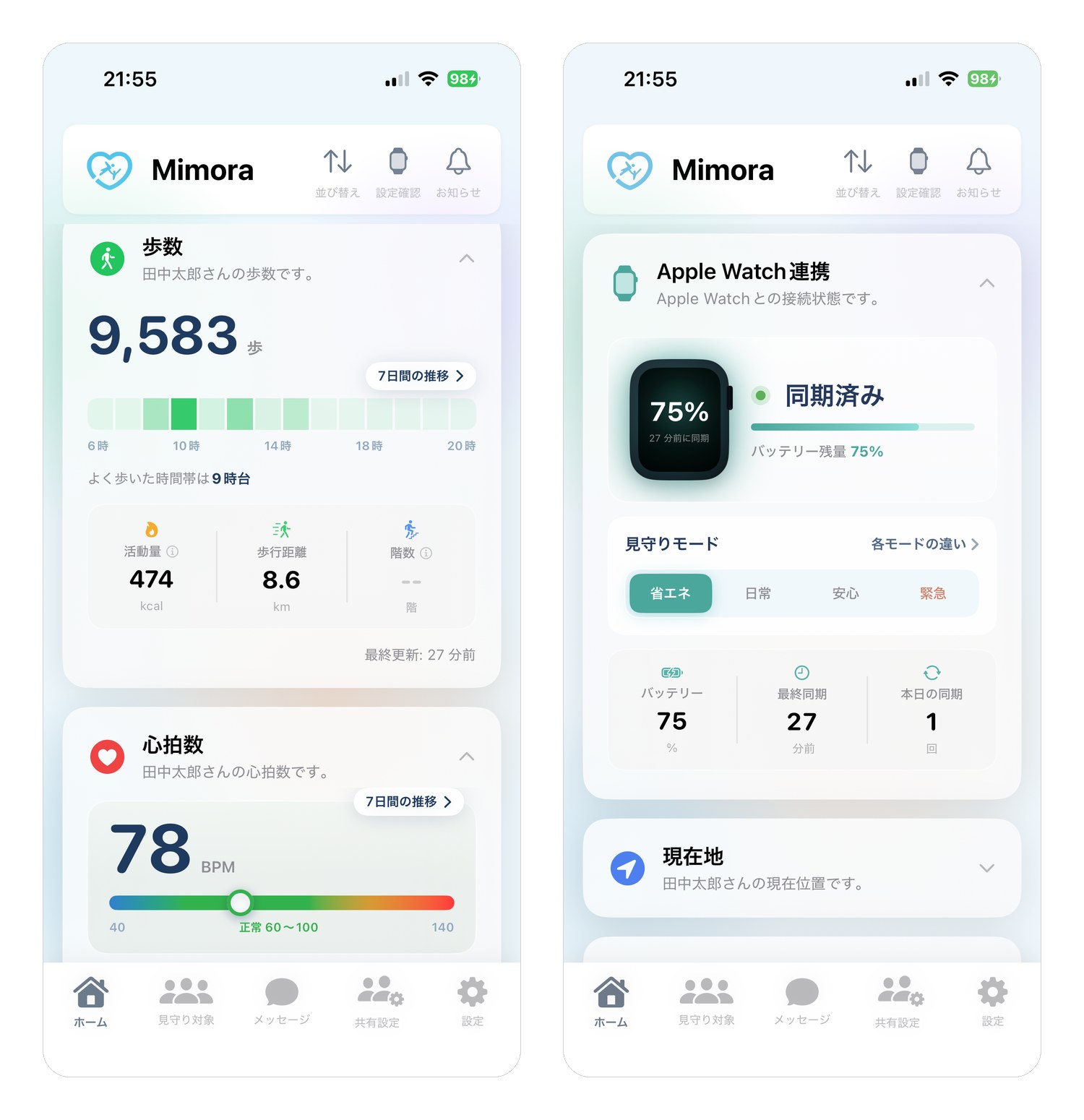
左は歩数と心拍数の画面です。右はApple Watchの電池と見守りモードの画面です。名前や数値は架空のデータです。
子どもがすること
初期設定は家族がそばで一緒に進めます。そのあとはApple Watchを着けて過ごして毎日充電するだけです。
家族が見られること
- 現在地(近くの施設名つき)と過去7日間の移動履歴
- Apple Watchの接続状態と電池の残り
- 歩数と心拍数(取得できる場合)
- 子どもが声・スタンプ・文字で送るメッセージ
- Apple Watchのボタンを押したときのSOS通知(警察や消防には連絡されません)
- 見守りを始めた人のほかに5人まで招待できる家族
必要なもの
- 家族:iOS 17.5以降のiPhone
- 子ども:watchOS 11.5以降のApple Watch
- 子どもがiPhoneを持っていない場合:GPS + Cellularモデル・ファミリー設定・通信プラン
- 登録のしかた:子どものApple WatchのApp StoreでMimoraを入れて、家族のiPhoneで出した6桁のコードを入力する
知っておきたいこと
ファミリー設定のApple Watchは設定によって歩数と心拍数が取れないことがあります。その場合は現在地と電池の残りだけが届きます。
建物の中・地下・山間部・悪天候のときは、正確な位置が分からないことがあります。
Mimoraは子どもが納得したうえで使うアプリです。更新の間隔を短くするのはどんなときかも、事前に子どもと決めておきましょう。
詳しい使い方はMimoraのサイトの「子どもの見守り」のページで紹介しています。App Storeからダウンロードできます。
よくある質問
子どもにApple Watchを持たせるのはアリですか?
連絡と居場所を知りたい子どもには向いています。保護者のiPhoneとGPS + Cellularモデルがあれば、子どもがiPhoneを持たなくても始められます。
iPhoneなしでもApple Watchは使えますか?
iPhoneを持たない子どもでもApple Watchは使えます。保護者のiPhoneで「ファミリーメンバー用に設定」をします。
GPSモデルでも子どもの見守りに使えますか?
子どものApple Watchの設定にはGPS + Cellularモデルが必要です。Appleのモデル比較ページでも対応は「GPS + Cellularモデル」と書かれています。
ドコモでも使えますか?
2026年10月25日時点のAppleの一覧では、子ども向け設定に対応する日本の通信事業者はau・Rakuten・SoftBankです。NTT docomoは載っていません。
通信プランは必ず必要ですか?
Apple Watchを設定するだけなら通信プランは不要です。電話など一部の機能を使うには必要です。各社の料金は「本体と通信の費用」の章にまとめました。
何歳から使えますか?
2026年10月25日時点の「家族のApple Watchを設定する」には使い始められる年齢の下限は書かれていません。
年齢で変わる機能はあります。心拍数の通知は13歳以上が対象です。転倒検出は18歳以上が対象です。
子どもはApple Watchで電話をかけられますか?
通信プランに入ったGPS + Cellularモデルなら、iPhoneが近くになくても電話をかけられます。
連絡できる相手は、保護者が選んだ連絡先です。
スクールタイムとは何ですか?
決めた曜日と時間に子どものApple Watchの通知とアプリを止める機能です。子どもは一時的に終えられます。そのたびに保護者へ通知が届きます。
Apple Watchで子どもの様子を見守るアプリはありますか?
このサイトの運営者が開発した「Mimora」があります。現在地・電池の残り・メッセージなどを家族のiPhoneで見られます。
高齢の親の見守りにも使えますか?
使えます。向き不向きや始め方は高齢の親の見守りにApple Watchは使える?にまとめました。
まとめ
- 子どもの見守りにはGPS + Cellularモデルと保護者のiPhoneで始めるファミリー設定を使います
- 電話・メッセージ・居場所の共有・スクールタイムが使えます
- 心電図や睡眠は使えず転倒検出は18歳以上が対象です
- 毎日の充電と子どもとの話し合いが続けるコツです
- 緊急時はApple Watchだけに頼らず119番に通報します
今回は子どもの見守りにApple Watchが使えるのかを、iPhoneなしで使う方法と注意点まで解説しました。
まずは子どもと話して納得してもらうところから始めましょう。
参考
- 家族のApple Watchを設定する – Apple サポート
- お子様のApple Watchでスクールタイムを使い始める – Apple サポート
- Apple Watchの子ども向け設定 – Apple(日本)
- Apple Watchのモデルを比較する – Apple(日本)
- Apple Watch GPS + Cellularモデル – Apple(日本)
- ファミリーサービス for Apple Watch – ソフトバンク
- ウォッチナンバープラン – au
- Apple Watch ファミリー共有 – 楽天モバイル
Apple Watch、watchOS、iPhone は Apple Inc. の商標です。
更新履歴
- 2026年10月25日: 初版