【2026年】Apple Watch対応の見守りアプリおすすめ比較

Apple Watch(アップルウォッチ)で使える見守りアプリと機能を比べて、目的別の選び方をまとめました。
見守りの方法は、知りたいことから選ぶのが近道です。
居場所を知りたいなら「探す」、万一の通報なら転倒検出と緊急SOS、毎日の様子を見たいならアプリが向いています。
この記事で比較するのは、Appleの標準機能と、Apple Watchに対応した見守りアプリ3つ(Mimora・Hachi・ここにいるよ)です。
Mimoraはこのサイトの運営者が開発しています。
この記事は2026年10月25日時点の情報です。対象は現行モデルのApple Watch Series 12・Ultra 4・SE 3です。
この記事の要点
- 見守りの方法は、Appleの標準機能4つと、Apple Watch対応のアプリ3つです
- 緊急通報をするのはApple Watchの転倒検出と緊急SOSで、アプリは家族に通知するだけです
- 選ぶ前に本人の同意・本人のiPhoneの有無・知りたいことを決めます
- どの方法も通知や通報が働かない場合があるので、緊急時は119番に通報します

選ぶ前に決める3つのこと
方法を選ぶ前に次の3つを決めておくと迷いません。
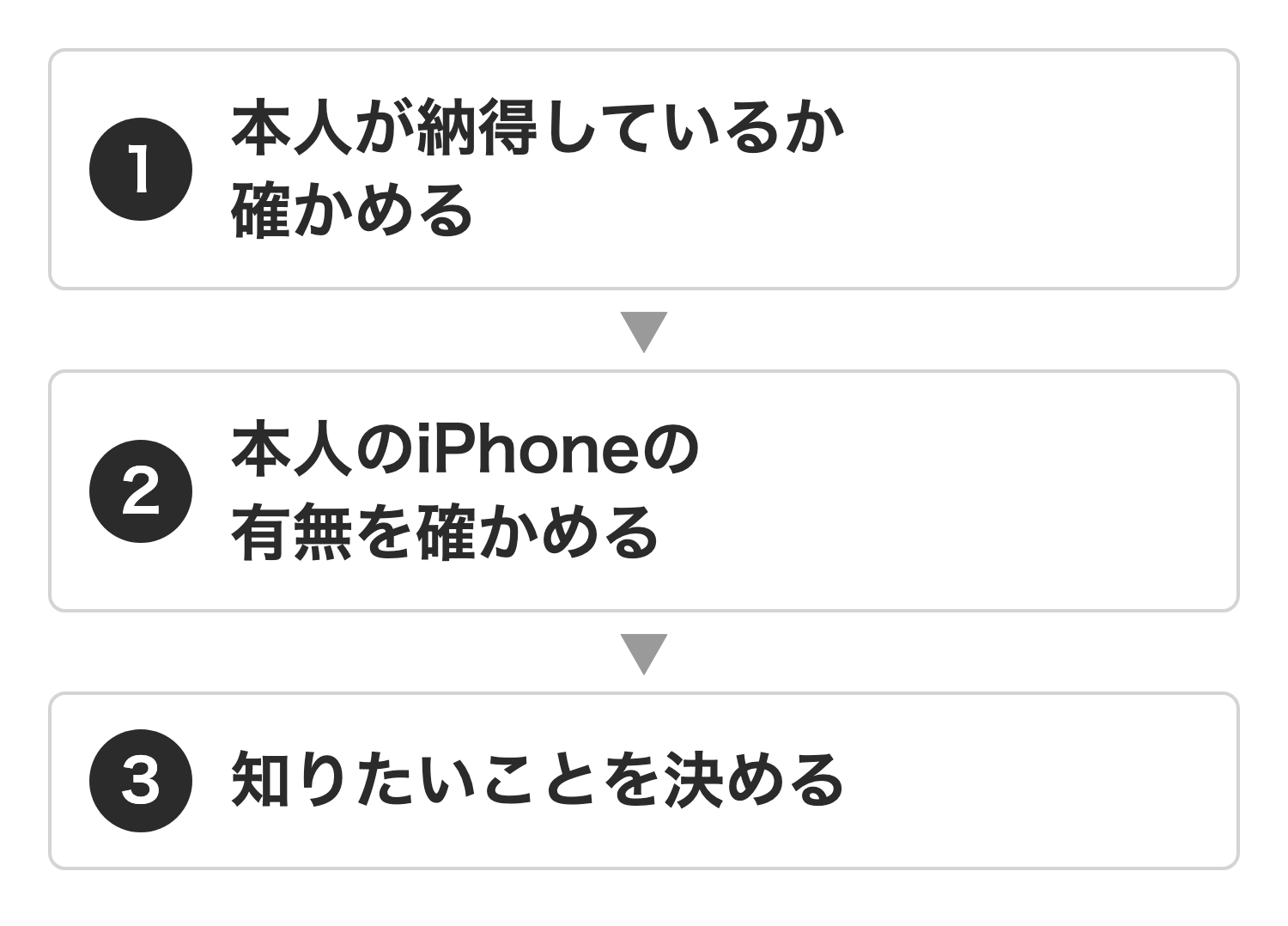
1. 本人が納得しているか
位置情報の共有は、居場所を見せるかどうかを本人が選べる仕組みです。本人が同意すると、家族が居場所を見られるようになります。
共有はいつでもやめられます。
アプリも、見守られる本人が納得したうえで使うものです。始める前に何が家族に伝わるかを話しておきましょう。
2. 本人がiPhoneを持っているか
Apple Watchは、iPhoneとつなげる設定(ペアリング)をして使うのが基本です。
本人がiPhoneを持っていなければ、家族のiPhoneで本人用に設定する「ファミリー設定」を使います。
ファミリー設定にはCellular(携帯電話の回線につながる)モデルが必要です。通信プラン(携帯電話会社との契約)は設定だけなら不要ですが、一部の機能を使うには必要です。
3. 何を知りたいか
知りたいことは居場所・心拍数の通知・転んだときの通報・毎日の様子の4つに分かれます。
方法ごとに家族へ何が届くかを、次の章で比べます。
見守りの方法を比較
見守りの方法は、Appleの標準機能が4つ、Apple Watch対応のアプリが3つです。
表では、家族に何が届くかを比べます。使うために必要なものと本人の同意は、このあとの各項目で説明します。
順位はつけません。知りたいことに合うかどうかで選びます。
| 方法 | 家族に届くもの |
| 位置情報の共有(探す) | 本人の居場所。着いたとき・出発したときなどの通知 |
| ヘルスケア共有 | 心拍数が高い・不規則な心拍などのヘルスケア通知 |
| 転倒検出 | 転倒で通報したあとに、緊急連絡先へ届くメッセージ |
| 緊急SOS | 緊急電話のあとに、緊急連絡先へ届く現在地のメッセージ |
| 見守りアプリ | アプリによって違う。歩数・心拍数・現在地・バッテリー残量など |
表の「緊急連絡先」は本人があらかじめ登録した人です。家族を入れておくと通報のあとにメッセージが届きます。
「ファミリー設定」は見守りの機能ではなく、iPhoneを持たない本人のApple Watchを家族が設定するやり方です。このあと説明します。
見守りアプリを比較
この記事で比較するのは、App Storeの説明でApple Watchでの利用が分かる3つのアプリです。
最初にMimoraを紹介し、続けてほかの2つを紹介します。
表では、家族に届くものと、本人に必要なものを比べます。
| アプリ | 特徴 |
| Mimora | 歩数・心拍数・現在地。本人はApple Watchを着けるだけ。iPhoneなしのCellularモデルでも使える |
| Hachi | 心拍数・心拍変動・歩数・位置情報。本人はiPhoneとApple Watchが必要。利用に申し込みが必要 |
| ここにいるよ | 現在地・バッテリー残量・場所の出入りの通知・移動履歴。対応デバイスにApple Watchを含む |
Mimora(運営者が開発)
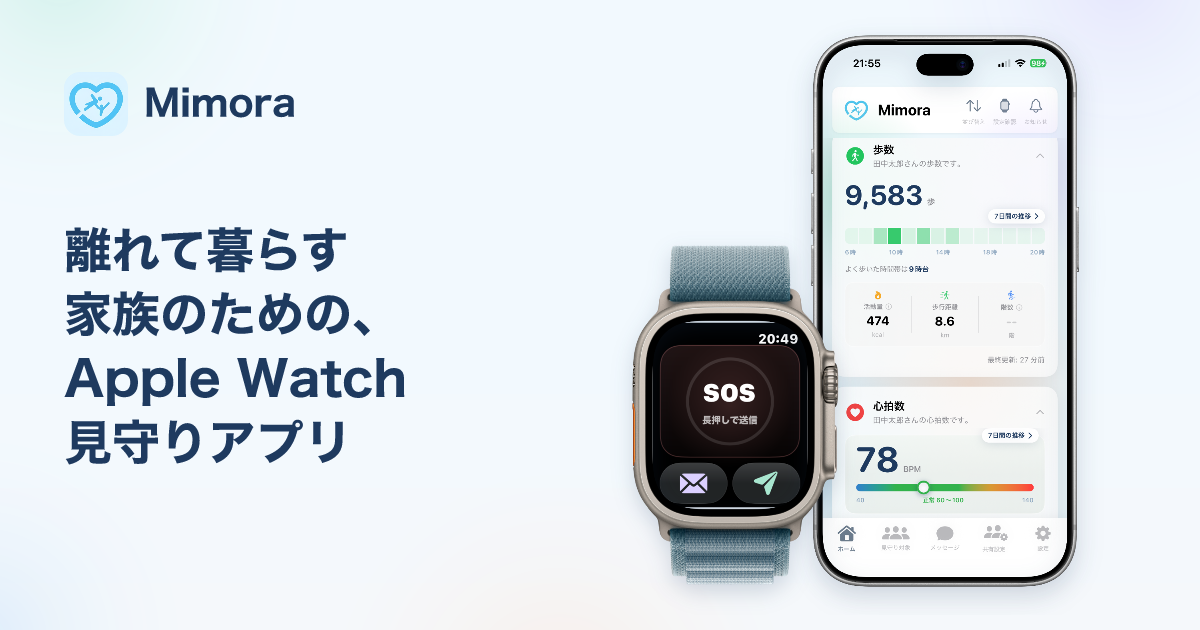
Mimoraは、歩数・心拍数・いまいる場所を家族のiPhoneでまとめて見られるアプリです。このサイトの運営者が開発しています。
電話をしなくても、本人がいつも通り過ごしているかが分かります。現在はすべての機能を無料で使えます。
家族のiPhoneで見られるのは次のものです。
- いまいる場所(地図のピンと近くの施設名)と、過去7日間の移動履歴
- 今日の歩数と心拍数、1週間のグラフ
- Apple WatchでSOSを押したときの通知(警察や消防には連絡されません)
- Apple Watchが転倒を検出したときの通知(Apple Watchで転倒検出をオンにしておきます)
- 本人が声で送るメッセージと既読
- 4つの見守りモードから選べる更新の間隔(短いほどApple Watchの電池は早く減ります)
見守りを始めた人のほかに5人まで家族を招待できます。
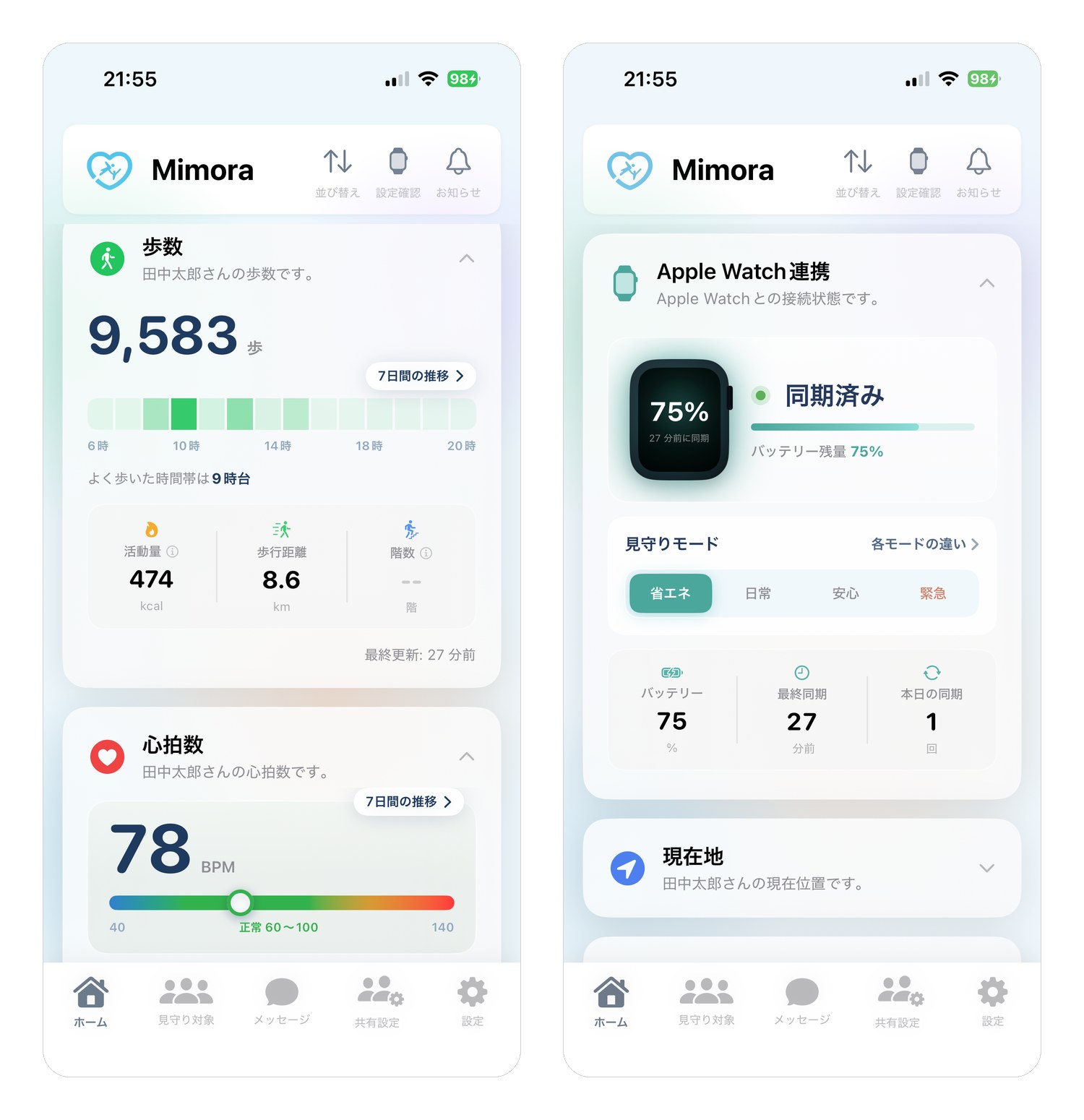
左は歩数と心拍数の画面、右はApple Watchの電池や見守りモードの画面です。名前や数値は架空のデータです。
Mimoraに必要なものは次のとおりです。
- 家族:iOS 17.5以降のiPhone
- 本人:watchOS(Apple Watchの基本ソフト)11.5以降のApple Watch
- 本人がiPhoneを持っている場合:GPSモデル(iPhoneの近くで使うタイプ)でもCellularモデルでも使えます
- 本人がiPhoneを持っていない場合:Cellularモデルと通信プランが必要です
GPSモデルは、iPhoneやWi-Fiから離れている間はデータが届かず、つながったときにまとめて送られます。外出先でも様子を見たいときはCellularモデルが向いています。
ファミリー設定のApple Watchでは、設定によっては歩数・心拍数が取れず、現在地とバッテリー残量だけになる場合があります。
毎日の充電は必要です。バッテリーが少なくなったら、家族から「充電を依頼」ボタンでお知らせできます。
詳しい使い方はMimoraのサイトの「親の見守り」のページで紹介しています。App Storeからダウンロードできます。
Hachi(ハチ)
Hachiは、Apple Watchを着けた本人の心拍数や歩数などを、家族のiPhoneで確認するアプリです。
App Storeの説明では、本人のApple Watchが心拍数・心拍変動・歩数・位置情報・電池残量を送ります。送る間隔は、1分・5分・10分から選べます。
位置情報と外出・帰宅のお知らせは、オンとオフを切り替えられます。
動いていないのに心拍数が急に上がったり下がったりすると、自動でSOSを発信します。Apple Watchに5秒指を乗せて、自分で発信することもできます。家族にはメールで届きます。
本人にはiPhoneとApple Watchのセットが必要です。利用には申し込みが必要と書かれています。価格は無料(アプリ内購入あり)と表示されています。
心拍数や心拍変動を短い間隔で見たい人向けです。
ここにいるよ
「ここにいるよ」は、家族の位置情報を共有するアプリです。App Storeの対応デバイスは、iPhone・iPad・Apple Watchです。
地図で家族の現在地とバッテリー残量を見られます。自宅・学校・職場など決めた場所への出入りの通知や、1日の移動経路の記録もあります。
App Storeの説明では、位置の記録は開発者のサーバーではなく家族のiCloudに保管されます。共有はいつでも止められます。
App Storeの表示は無料(アプリ内購入あり)です。説明には、歩数や心拍数を見る機能の記載はありません。
居場所と場所の出入りの通知だけで足りる人向けです。
Life360・iシェアリング
Life360とiシェアリングは、位置を共有するアプリです。App Storeの対応デバイスは、Life360が「iPhoneのみ」、iシェアリングが「iPhone、iPad」と表示されています。
対応デバイスにApple Watchが含まれていないため、この記事の比較には入れていません。
Appleの標準機能でできること
位置情報の共有(探す)
位置情報の共有は、本人の居場所を家族が「探す」アプリやメッセージアプリで見られる機能です。
「探す」は人や持ち物の場所を調べるAppleのアプリです。
着いたとき・出発したとき・決めた時間にその場所にいないときに、知らせてもらう設定もあります。
ファミリー共有グループ(家族をまとめてサービスを共有する仕組み)を設定済みなら、本人のiPhoneで次の順に設定します。
- 設定アプリで「ファミリー」を開く
- 「位置情報の共有」をタップする
- 「自分の位置情報を共有」で、共有する家族を選ぶ
- 必要なら「自動的に位置情報を共有」をオンにする(あとから入った家族とも自動で共有されます)
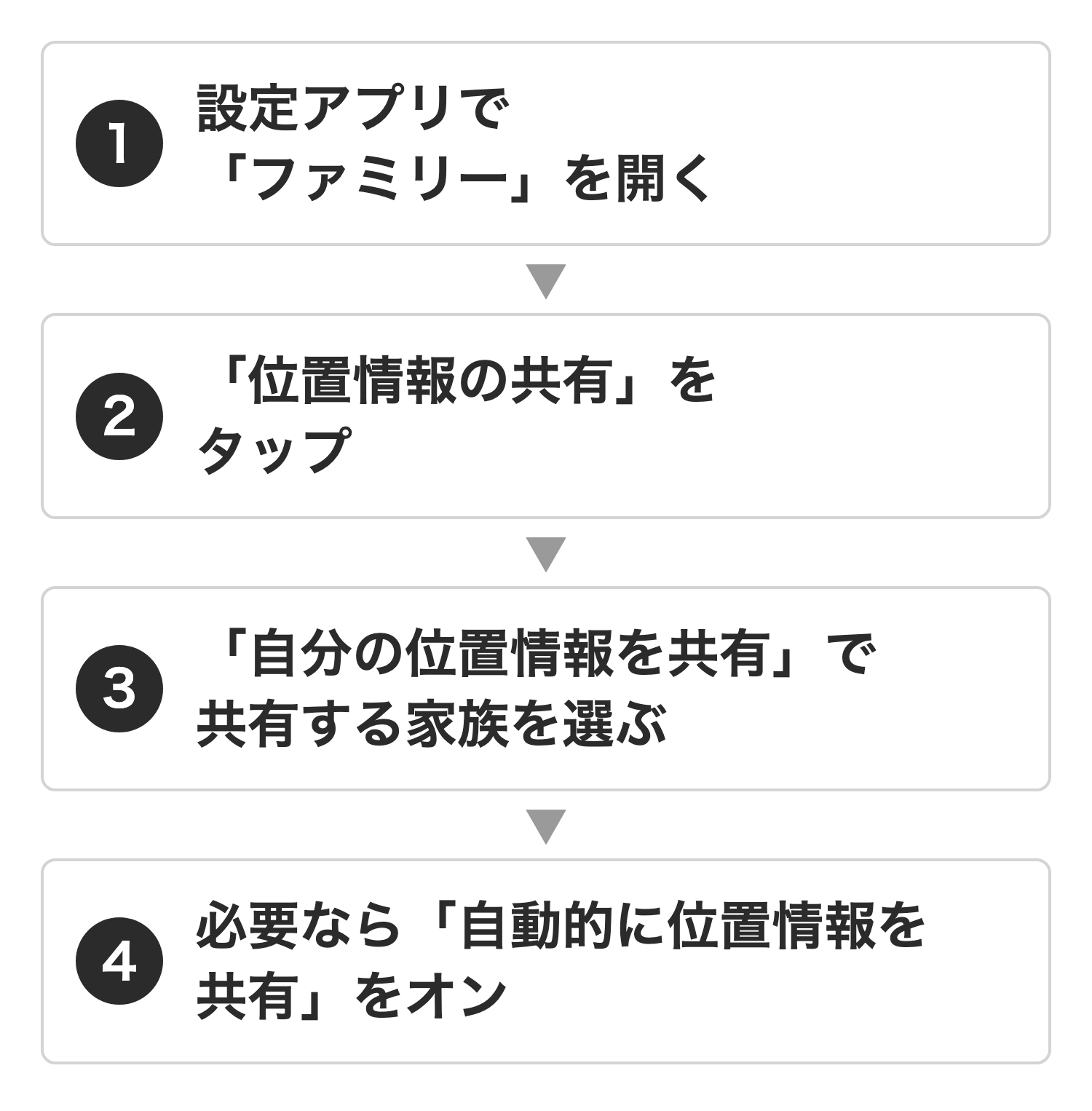
ファミリー共有をまだ設定していない場合は、「探す」アプリの「人を探す」から家族を選んで「自分の位置情報を共有」をタップします。
共有するかどうかは、本人が選べます。外出が多い本人の居場所を知りたいときに便利です。
ヘルスケア共有
ヘルスケア共有は、iPhoneのヘルスケアアプリで、健康のデータや通知を家族と共有する機能です。
共有すると家族も「心拍数が高い」「不規則な心拍がある」といった本人のヘルスケア通知を見られます。活動量が急に減ったときなど、重大な変化の通知も共有できます。
共有するには、家族が本人の連絡先に登録されている必要があります。参加依頼が承認されると通知が届きます。
始めるには本人のiPhoneで次の順に進めます。
- ヘルスケアアプリを開き、「共有」をタップする
- 初めてなら「ほかの人と共有」をタップする
- 連絡先から家族を選び、共有する項目を選ぶ
- 「共有」をタップして、「完了」をタップする
共有する内容はあとから変えることも止めることもできます。心拍数の変化を家族が知っておきたいときに使います。
転倒検出
転倒検出は、激しい転倒を見つけるとApple Watchが緊急通報サービスに知らせる機能です。緊急連絡先にも通知します。
転倒を検出すると、Apple Watchはアラーム音と手首のタップ(軽い振動)で知らせます。助けが必要なければ「大丈夫です」をタップします。
反応できずに1分以上動きがないと、30秒のカウントダウンが始まります。終わると自動で緊急通報サービスに電話をかけます。
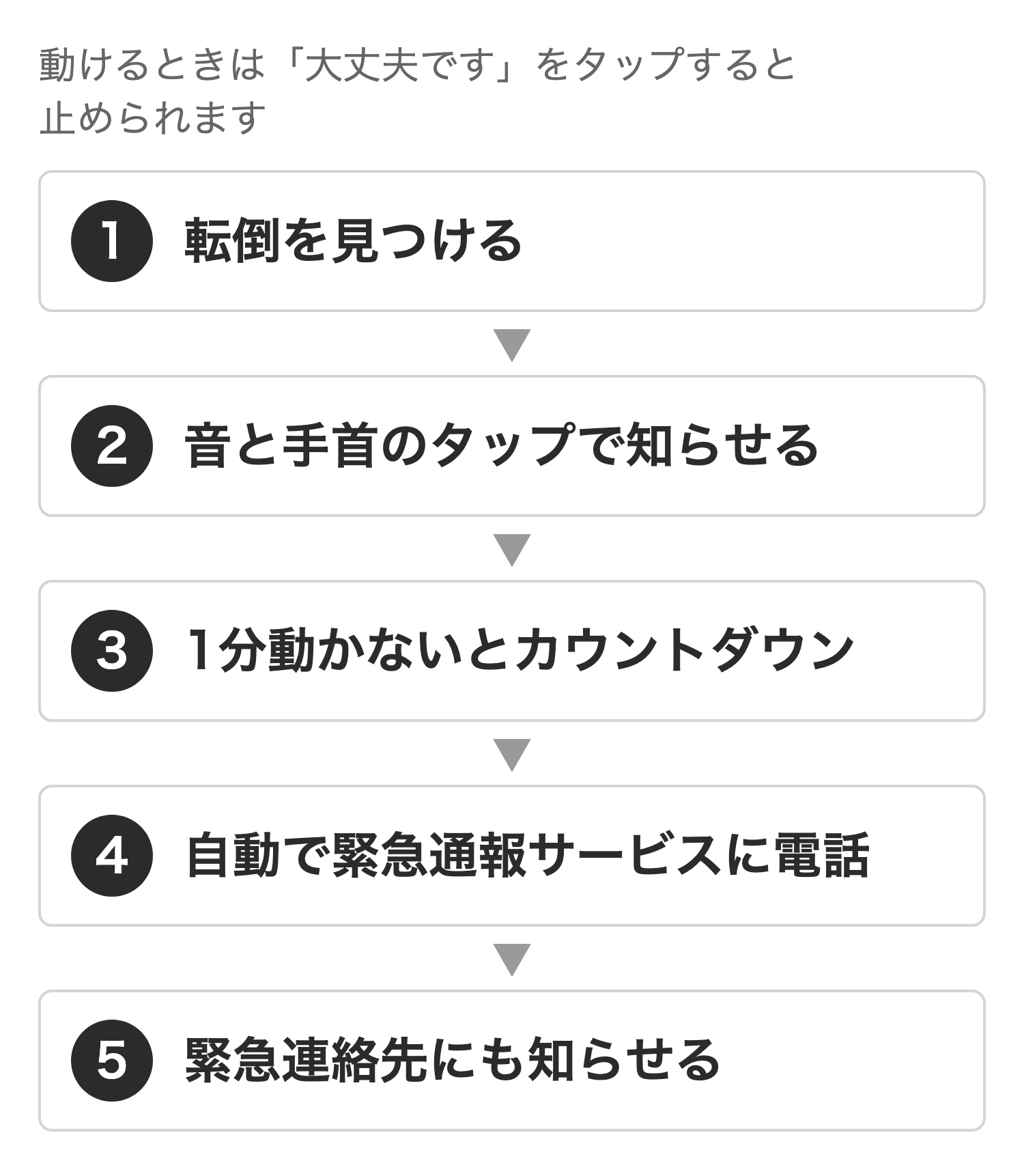
通報が終わると、緊急連絡先に現在地と、転倒で通報したことがメッセージで届きます。
設定はApple Watchの設定アプリの「SOS」にある「転倒検出」でオンにします。「常にオン」を選ぶといつでも転倒を検出します。
手首検出(手首に着けているかを見分ける機能)をオフにすると、転倒のあとに自動では通報しません。
一人で過ごす時間が長い本人の、万一への備えになります。
緊急SOS
緊急SOSは、本人がApple Watchから緊急電話をかける機能です。本体の側面にあるサイドボタンを長押しして、「緊急電話」のスライダ(横にずらすバー)を動かします。
スライダを動かさずにボタンを押し続けても、カウントダウンのあとに自動でかかります。
電話が終わると、キャンセルしない限り緊急連絡先に現在地のメッセージが届きます。
転倒検出は倒れたときに自動で働き、緊急SOSは本人が自分で操作して使います。
間違えてかけたときは電話を切らずに相手が出るまで待って、「間違いでした」と伝えます。
メッセージアプリを削除していると、緊急連絡先には自動で知らされない点にも注意しましょう。
ファミリー設定(本人がiPhoneを持たない場合)
ファミリー設定は家族のiPhoneで本人のApple Watchを設定する方法です。本人はiPhoneがなくても、電話・メッセージ・位置情報の共有ができます。
必要なものは次のとおりです。
- Apple Watch Series 4以降またはSE以降のCellularモデル
- watchOS 7以降
- 設定に使うiPhone 6s以降(iOS 14以降)
- 管理する家族と本人それぞれのApple Account(Appleのアカウント)
- 管理する家族のアカウントで、2ファクタ認証(パスワードのほかに確認コードも使う仕組み)がオンになっていること
- 本人が入るファミリー共有グループ(管理する家族は、管理者か保護者の役割)
不規則な心拍の通知・心電図・睡眠・血中酸素ウェルネスなどは、ファミリー設定のApple Watchでは使えません。
詳しい手順と費用はApple Watchで離れて暮らす家族を見守る方法の記事で解説しています。
子どもに持たせる場合は、子どもの見守りにApple Watchはアリ?iPhoneなしで使う方法と注意点の記事をご覧ください。
目的別のおすすめ
知りたいことから選ぶと次のようになります。
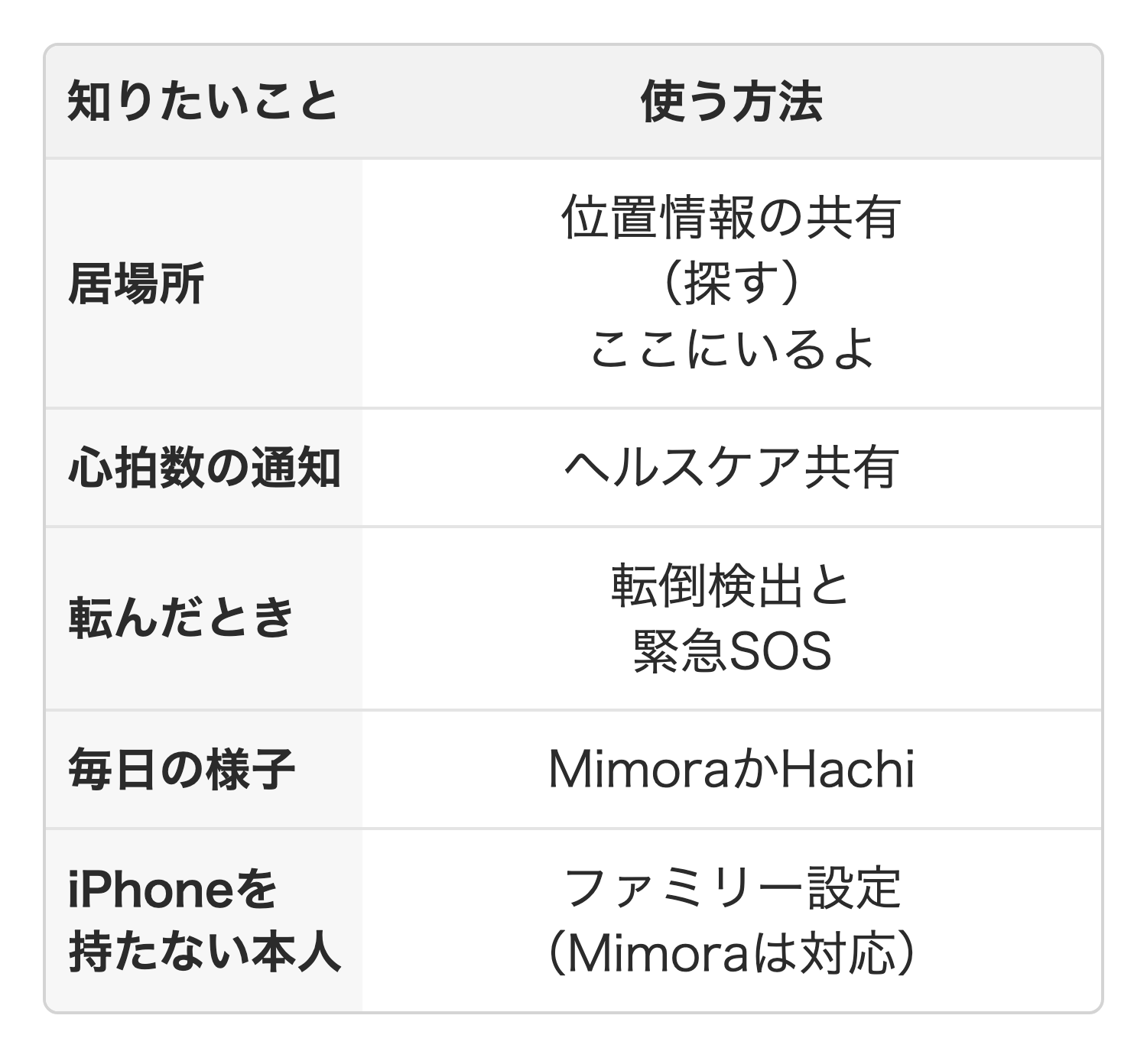
- 居場所を知りたい:位置情報の共有(探す)、またはここにいるよ
- 心拍数の通知を知りたい:ヘルスケア共有
- 転んだときに備えたい:転倒検出と緊急SOS
- 歩数・心拍数・居場所を毎日まとめて見たい:MimoraかHachi
- 本人がiPhoneを持っていない:ファミリー設定で本人用に設定する(Mimoraは対応しています)
迷ったときは、毎日の様子を見たいかどうかで分けると決めやすくなります。見たいなら、本人のiPhoneがなくても使えて、現在は無料のMimoraから試せます。
高齢の親の場合は、高齢の親の見守りにApple Watchは使える?メリット・デメリットと始め方も参考になります。
ケース別の組み合わせ例
方法は1つに絞らず、組み合わせて使えます。本人の状況別に例をまとめました。
本人がiPhoneを持っている場合
転倒検出と緊急SOSで万一に備え、位置情報の共有で居場所を見ます。毎日の様子も見たいときは、アプリを加えます。
本人がiPhoneを持っていない場合
家族のiPhoneでファミリー設定をして、位置情報の共有と転倒検出をオンにします。歩数や心拍数も見たいときはMimoraを加えます。
ただし、ファミリー設定のApple Watchでは、Mimoraで取れるのが現在地とバッテリー残量だけになる場合があります。
子どもに持たせる場合
子どもに持たせるときもファミリー設定を使います。転倒検出は18歳以上が対象なので、子どもでは使えません。
見守りを始める前の注意
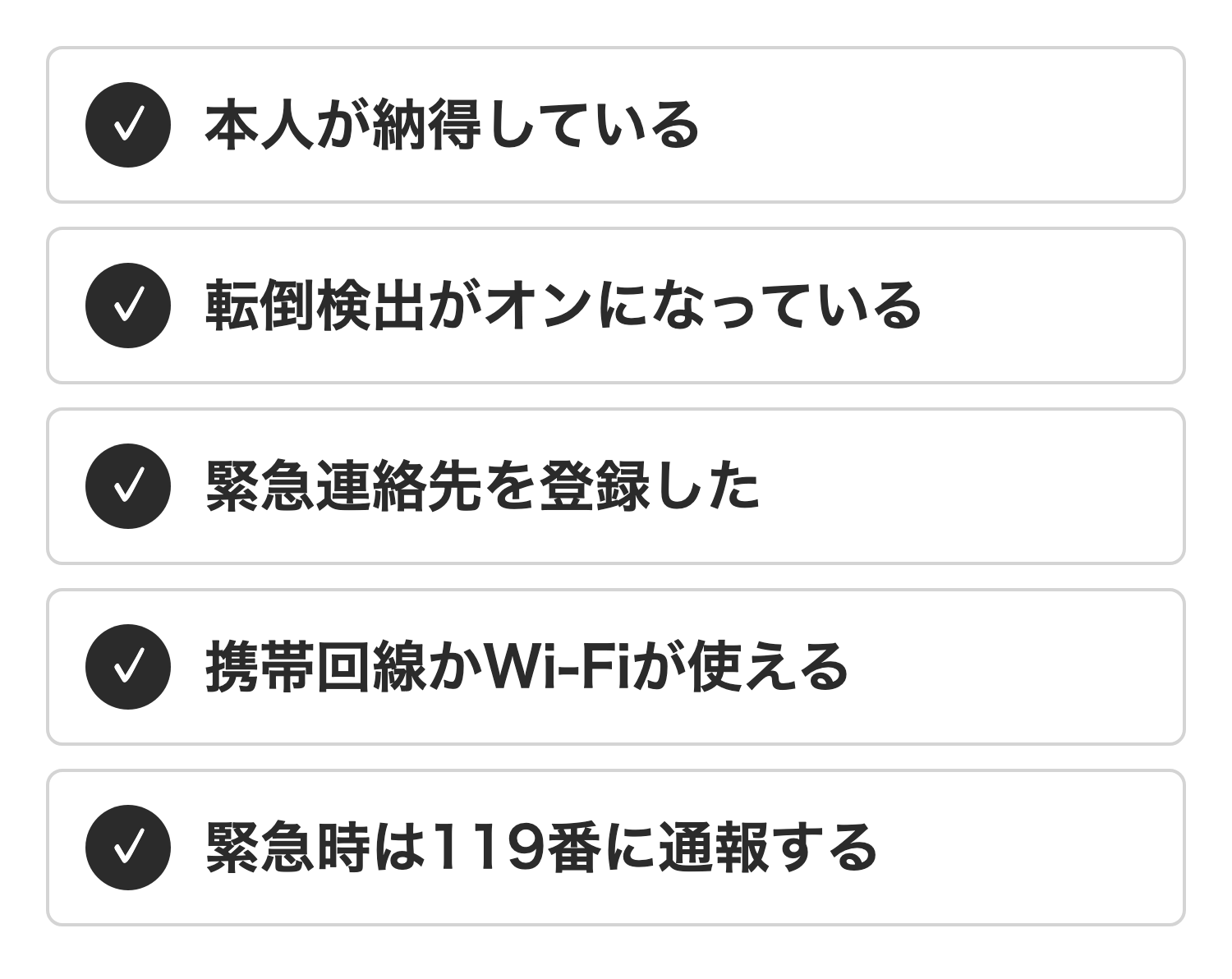
どの方法でも始める前に次の5つを確認しましょう。
- 本人が納得している
- 転倒検出がオンになっている
- 緊急連絡先を登録した
- 携帯回線かWi-Fiが使える
- 緊急時は119番に通報する
見守りの通知や通報は働かない場合があります。転倒を検出できないこともあれば、通信がなくて通報できないこともあります。
見守る家族が複数いるときは、誰に何を共有するかも決めておきましょう。位置情報の共有は家族ごとに選べます。
通知を受けた家族が誰に電話をかけるか、決めておくと慌てずに動けます。緊急時は迷わず119番に通報してください。
よくある質問
Apple Watchで高齢者を見守るおすすめの機能は何ですか?
Apple Watchで高齢者を見守るときは、転倒検出・緊急SOS・位置情報の共有が中心になります。
詳しくは高齢の親の見守りにApple Watchは使える?メリット・デメリットと始め方で解説しています。
Apple Watchに対応した見守りアプリはありますか?
この記事で紹介しているApple Watch対応の見守りアプリは、Mimora・Hachi・ここにいるよの3つです(2026年10月25日時点)。
歩数・心拍数・いまいる場所を家族のiPhoneでまとめて見たいときは、このサイトの運営者が開発したMimoraが使えます。
Life360やiシェアリングはApple Watchで使えますか?
2026年10月25日時点のApp Storeでは、Life360の対応デバイスは「iPhoneのみ」、iシェアリングは「iPhone、iPad」と表示されています。
Apple Watchを使った見守りには、この記事で紹介したAppleの標準機能やアプリを使えます。
位置情報は本人に知られずに見られますか?
Appleの位置情報の共有では、本人に知られずに見ることはできません。居場所を共有するかどうかは本人が選び、同意した場合に家族が見られるようになります。共有はいつでもやめられます。
転倒検出と緊急SOSは何が違いますか?
転倒検出は、激しい転倒を検出したときに自動で緊急通報サービスに連絡する機能です。緊急SOSは、本人がサイドボタンを長押しして自分で緊急電話をかける機能です。
親がiPhoneを持っていなくても見守れますか?
見守れます。家族のiPhoneで本人用に設定する「ファミリー設定」を使います。
Cellularモデルが必要で、通信プランは一部の機能を使うときに必要です。
Mimoraは無料ですか?
Mimoraは現在、すべての機能を無料で使えます。
Mimoraはどうやって始めますか?
初期設定は家族がそばで一緒に進めると本人も安心です。本人がiPhoneを持っている場合の流れは次のとおりです。
- 本人と話し合い、家族に伝わる情報を確認して同意を得る
- 本人のiPhoneで、Apple Watchとペアリングする(すでに済んでいれば不要)
- 家族のiPhoneに、App StoreからMimoraを入れる
- 家族のiPhoneで、アプリの案内に沿って本人を登録する
- 本人のApple WatchにもMimoraを入れて、画面の案内に沿って設定する
- 見守りモードを選ぶ(普段は「日常」がおすすめです)
本人がiPhoneを持っていない場合の手順は、Mimoraの「はじめ方ガイド」にまとまっています。
まとめ
- Apple Watchの見守りは、標準機能4つとアプリ3つから選べます
- 居場所なら位置情報の共有、通報なら転倒検出と緊急SOS、毎日の様子ならアプリを選びます
- 本人の同意とiPhoneの有無は、始める前に決めておきます
- どの方法も万能ではないので、緊急時は119番に通報します
今回はApple Watchで使える見守りアプリ・機能を比較して、目的別の選び方を解説しました。
まずは本人と話して、どの方法なら続けられるかを決めましょう。
参考
- ファミリー共有グループで位置情報を共有する – Apple サポート
- iPhoneの「ヘルスケア」でデータを共有する – Apple サポート
- Apple Watchで転倒検出を管理する – Apple サポート
- Apple Watchで緊急SOSを使う – Apple サポート
- 家族のApple Watchを設定する – Apple サポート
Apple Watch、watchOS、iPhone は Apple Inc. の商標です。
更新履歴
- 2026年10月25日: 初版